「パソコンなんて、ネットとメールができれば十分」——そう思って、私は何年も安いノートパソコンを使い続けてきた。
でも、ブログや動画編集に向き合う時間が増えるにつれて、その「十分」が少しずつ崩れていった。電源を入れてから使えるようになるまで数分待たされる。アプリを2つ開いただけで動作がもたつく。動画を書き出そうとすると、いつ終わるかわからない時間ファンが唸り続ける——。一つひとつは小さなことだが、毎日繰り返すうちに「作業に集中する前に、パソコンの機嫌をうかがう」のが当たり前になっていた。安く済ませたつもりが、いちばん大切な「時間」を確実にすり減らしていたのだ。
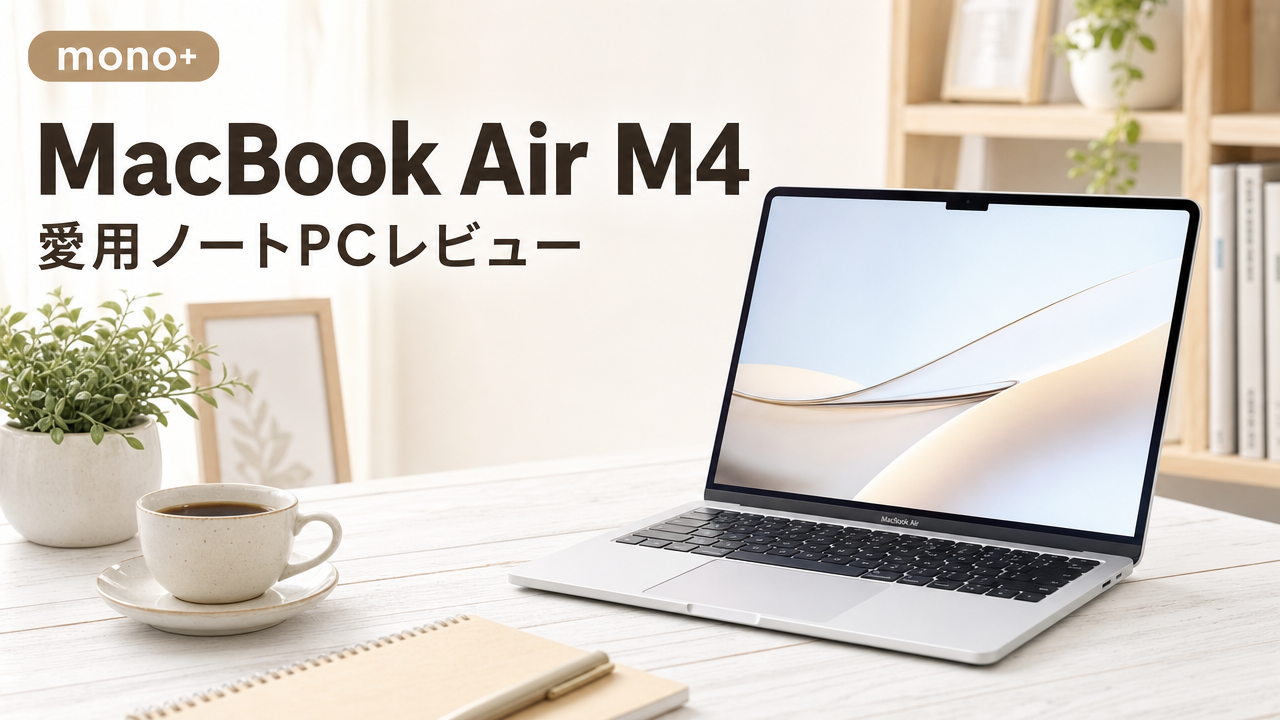
そこで選び直したのが、Appleの MacBook Air M4 だ。この記事では、実際に毎日使って感じたことを正直に書く。「Airで動画編集なんてできるの?」と身構えている人にこそ、読んでほしい一台だと思っている。
この記事でわかること
- MacBook Air M4がどんなパソコンで、何に向いているか
- 安いノートPCから乗り換えて実際に何が変わったか
- MacBook Air M4の正直なメリット・デメリット
- ブログ・動画編集など毎日の作業に使えるかどうか
- MacBook Air M4が向いている人・向いていない人の判断基準
MacBook Air M4とは|ファンレスで静かなApple定番ノート
MacBook Air M4は、Appleが販売する薄型・軽量ノートパソコンだ。「Air」という名前から「軽いだけの入門機」という印象を持つ人もいるが、中身は2025年に登場した最新のAppleシリコン「M4チップ」を積んだ、れっきとした実用機だと思っている。
最大の特徴は M4チップとユニファイドメモリの組み合わせ だ。CPUとGPU、メモリが一体で動く設計のおかげで、安いノートPCで感じていた「アプリを切り替えるたびのもたつき」がほとんどない。しかも現行モデルはメモリが最小16GBに引き上げられており、ブラウザでタブを大量に開きながら動画編集ソフトを動かす、といった重い使い方でも余裕がある。ファンを持たない静音設計で、作業中に音がしないのも地味に効いてくる。
① M4チップで「待たされない」作業環境
① M4チップで「待たされない」作業環境
10コアCPUと8コアGPUを備えたM4チップは、ブログ執筆やネット調べものはもちろん、写真の現像やフルHD〜4K動画の編集まで日常的にこなせる処理性能を持っている。安いノートPCにありがちな「起動に数分」「書き出しで固まる」という待ち時間がほぼ消える。数字のスペックよりも、「やりたいと思った瞬間に作業が始められる」という体感の差がいちばん大きい。
② ファンレス設計だから、とにかく静か
② ファンレス設計だから、とにかく静か
MacBook Airは冷却ファンを持たない。負荷がかかってもファンが唸り出すことがなく、図書館やカフェ、夜の自室でも音を気にせず作業できる。安いノートPCで動画を書き出すたびに鳴っていた「ゴーッ」という風切り音から解放されると、作業そのものへの集中度が変わる。発熱も穏やかで、膝の上に乗せても不快になりにくい。
③ 約1.24kgの軽さと、丸一日持つバッテリー
③ 約1.24kgの軽さと、丸一日持つバッテリー
13.6インチで約1.24kgという軽さは、カバンに入れて毎日持ち歩いても負担にならない。さらにバッテリーは最大18時間とされ、外出先で「コンセントを探す」ストレスがほとんどなくなった。家のデスクでも、カフェでも、出張先のホテルでも、同じ環境で作業を続けられる。場所に縛られず仕事ができることは、毎日の自由度に直結する。
安いノートパソコンで後悔した話
正直に言おう。私はブログを始めた当初、パソコンに極力お金をかけたくなかった。「動けば何でも同じ」だと思っていたし、浮いたお金はカメラやマイクに回したかった。だから選んだのは、量販店で見つけた一番安い部類のノートPCだった。
ところが、毎日パソコンに向かう時間が増えるほど、その選択を後悔することになった。電源を入れてもすぐには使えない。ブラウザとテキストエディタを開いただけで動作が重くなる。動画を書き出そうとするとファンが全力で回り、本体が熱を持ち、それでも何十分も待たされる。「安く済ませた」はずなのに、奪われていたのは取り返しのつかない時間だった。
「もう買い替えよう」と決めたとき、安いものを選び続けてきた自分へのアンサーとして、今度こそ毎日ストレスなく使える一台を選ぶと決めた。静かで、速くて、持ち運べて、長く使えるもの。その条件で行き着いたのがMacBook Air M4だった。
実際に使ってみた正直な感想
使い始めてまず驚いたのは、「待つ」という動作がほぼなくなったことだ。フタを開ければ瞬時に画面が点き、アプリはタップした瞬間に立ち上がる。安いPCで当たり前だった「起動を待つ」「読み込みを待つ」という時間が消えただけで、作業のリズムがまるで変わった。動画編集でタイムラインを動かしてもカクつかず、書き出しもファンが鳴らないまま静かに終わる。
もちろん万能ではない。プロ向けの重い4K案件を長時間回すなら、上位のMacBook Proの方が安心できる場面はある。それでも、ブログ執筆・写真現像・YouTube用の動画編集という私の使い方では、Airで困ることはほとんどなかった。むしろ「軽くて静かで、どこでも同じように動く」という安心感が、毎日の作業を続ける支えになっている。毎日触る道具だからこそ、ここに投資した価値は確実にあったと感じている。
MacBook Air M4|毎日触る道具だから、妥協しなかった一台

📝 著者の評価
ブログ・写真・動画編集を毎日こなす個人クリエイターや在宅ワーカーに特におすすめ。「ノートPCにここまで出すのか」と思う前に、一度この静けさと速さを体験してほしい。安いPCとの差は、毎日の作業時間にそのまま跳ね返ってくる。
MacBook Air M4が向いている人・向いていない人
MacBook Air M4が向いている人
MacBook Air M4が向いている人
毎日パソコンに長時間向かう人。ブログ・写真現像・YouTube用の動画編集など、「道具の速さと静けさが作業効率に直結する」タイプに刺さる。カフェや出張先など、場所を変えて作業することが多い人にもぴったり。安いノートPCの遅さやファンの音にうんざりした経験がある人なら、乗り換えの価値をいちばん実感できるはずだ。
MacBook Air M4が向いていない人
MacBook Air M4が向いていない人
毎日のように長時間の重い4K動画編集や3D制作を行うプロには、冷却ファンを備えたMacBook Proの方が安心だ。また、大量の写真・動画データをすべて本体に保存したい人は、256GBでは早々に足りなくなる——512GB以上か、外付けSSDの併用を前提に考えたい。WindowsやゲームPCを探している人にも、Macは選択肢が変わってくる。
買う前に確認したいチェックリスト
- 普段使うアプリがmacOSに対応しているか(Windows専用ソフトがないか)
- 保存するデータ量に対してストレージ容量が足りるか(256 / 512GBの選択)
- メモリは16GBで足りるか、重い編集をするなら増設を検討するか
- 外部ディスプレイや周辺機器の接続端子(USB-C / Thunderbolt)を確認したか
- 持ち運び中心か、据え置き中心かで画面サイズ(13 / 15インチ)を選んだか
まとめ|毎日触る道具だから、妥協しなかった
MacBook Air M4は、「Air」という名前から想像するよりずっと頼れる仕事道具だった。M4チップの速さと、ファンレスの静けさ、そして軽さとバッテリーの余裕は、毎日使ってはじめてその価値がわかる。安いノートPCで積み重なっていた「待たされるストレス」が、ごっそり消えた感覚がある。結局のところ、安いものを買い直し続けるコストは、最初からいい道具を選ぶコストより高くつく。毎日触るものだからこそ、いいものを選ぶ。それがmono+の考え方だし、MacBook Air M4はその答えになってくれた一台だと思っている。