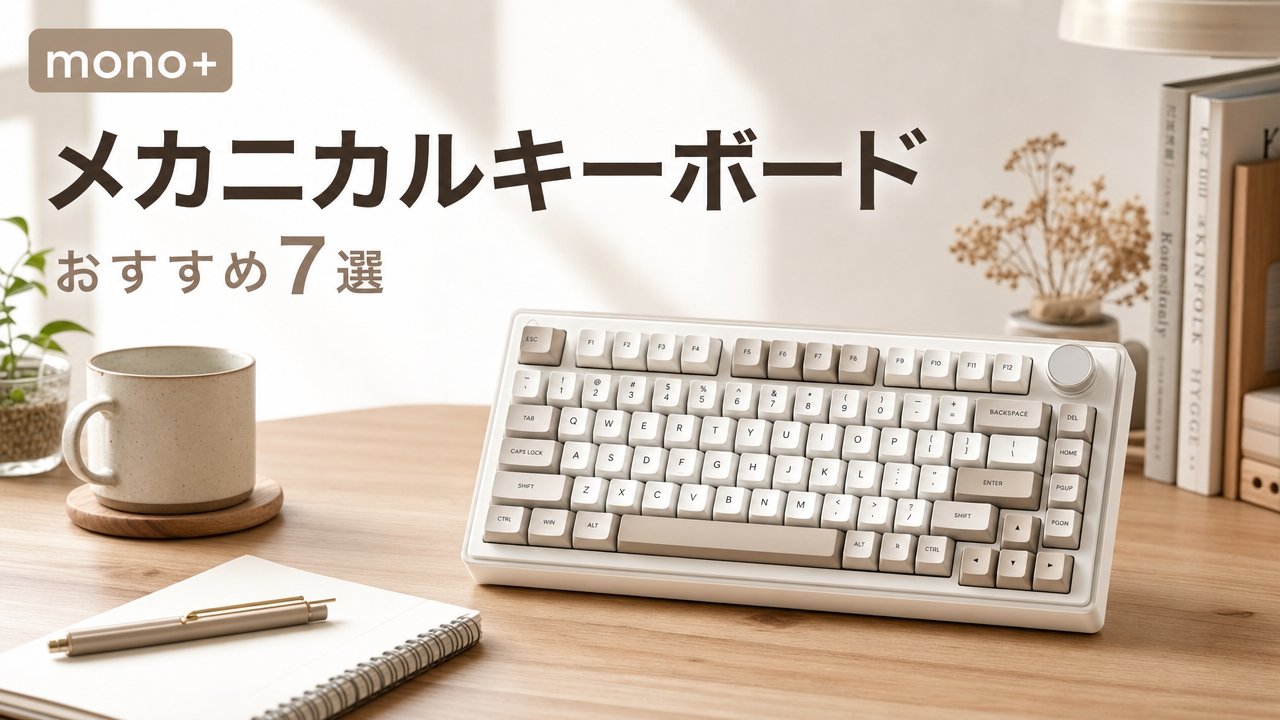
ずっとPCを使っていると、キーボードの打鍵感が気になってきませんか。仕事の効率を上げたい、長時間の作業でも疲れを感じにくくしたい。そんなときに真っ先に見直したいのが、キーボードです。
メカニカルキーボードは、各キーに独立したスイッチが搭載されており、押したときの感触がしっかり手に伝わります。一般的なパンタグラフキーボードとは打鍵感が大きく異なり、一度使うと元に戻れないという声も多い製品カテゴリです。
この記事では、価格帯・用途・スイッチの種類を踏まえて、本当に買ってよかったと感じられるキーボードを7本厳選しました。選び方のポイントも丁寧に解説するので、自分に合った一台を見つけてください。
この記事でわかること
- メカニカルキーボードを選ぶときの5つのポイント
- 目的・用途別おすすめ7選(価格・スペック詳細)
- 7選を一覧で比較した総合評価
目次
メカニカルキーボードの選び方|失敗しない5つのポイント
メカニカルキーボードを選ぶとき、「なんとなく良さそう」という感覚だけで買うと後悔しがちです。軸・サイズ・接続方式・打鍵音・予算、この5つを事前に整理しておくと、選択肢が一気に絞れます。
① 軸(スイッチ)の種類で打鍵感が決まる
最も重要なのがスイッチ(軸)の選択です。定番の「青軸」はカチカチとしたクリック感と打鍵音が特徴で、タイピングの楽しさを感じやすい軸です。「赤軸」は軽い力でスムーズに押せるためスピード重視の方に人気。「茶軸」はその中間で、適度なクリック感と静かさを両立しています。なお、REALFORCE・HHKBが採用する「静電容量無接点方式」は物理的な接触がなく、最高峰の耐久性と打鍵感を実現した独自設計です。
② レイアウト(サイズ)はデスク環境に合わせて選ぶ
キーボードのサイズ感は作業効率に直結します。「フルサイズ」はテンキー付きで数値入力が多い方向け。テンキーを省いた「TKL(テンキーレス)」はバランスがよく人気が高いサイズです。「75%」はさらにコンパクトながらカーソルキーを備えており、スペース効率を高めたい方に最適。「60%・65%」はミニマルな外観が好みの方向けですが、慣れるまで時間がかかる場合があります。
③ 有線か無線かで使い勝手が変わる
有線接続は遅延がなく安定しており、充電切れの心配もありません。一方、Bluetooth対応モデルは複数デバイス間をワンボタンで切り替えられるため、PCとタブレットを使い分ける方に便利です。Logicoolの独自無線「LIGHTSPEED」は有線に近い応答速度を実現しており、ゲーミング用途にも安心して使えます。どの環境で使うかを先に決めておくと選びやすくなります。
④ 打鍵音は周囲の環境に合わせて確認する
メカニカルキーボードはスイッチの種類によって打鍵音が大きく異なります。カフェや家族が近くにいる環境で使う場合は、「静音赤軸」「静電容量無接点方式(静音設計)」など、音を抑えたモデルがおすすめです。一人部屋や個室で使う場合は好みの軸を自由に選べます。製品ページに「静音」の記載があるかどうかを購入前に確認しておきましょう。
⑤ 予算は「使用時間」と「目的」で決める
キーボードは毎日使うものなので、1日あたりのコストで考えると投資対効果が見えやすくなります。1万円前後のエントリーモデルでも十分な品質のものがあり、初めてのメカニカルキーボードとして最適です。2〜3万円のミドルレンジになると、ワイヤレス対応・ホットスワップ対応など機能が充実します。3万円以上のハイエンドモデルは最高峰の打鍵感と耐久性を求める方向けです。
おすすめメカニカルキーボード7選
選び方を踏まえて、実際に選んだ7本を紹介します。価格帯・スイッチ・用途のバランスを考慮して選定しました。上位2本にはとくにおすすめの「mono+ イチ推し」バッジをつけています。
⭐ mono+イチ推し
1. 東プレ REALFORCE R3S|打鍵感の最高峰、妥協なき一台
★★★★★
5.0 / 5.0
| スイッチ方式 |
静電容量無接点方式(45g) |
| サイズ |
テンキーレス(91キー) |
| 接続 |
USB有線 |
| 耐久性 |
5,000万回 |
| 参考価格 |
23,540円〜 |
東プレが誇る国産最高峰キーボード。キーが接触しない「静電容量無接点方式」を採用しており、メカニカルスイッチよりもさらに高い耐久性を実現しています。打鍵音は落ち着いており、長時間の作業でも指への負担が少ない点が高く評価されています。「どうせ買うなら本物を」という方に最もおすすめできる一台です。
✅ メリット
- 業界最高峰の打鍵感
- 5,000万回の圧倒的耐久性
- 静音設計で周囲に配慮できる
- 国産品質で信頼性が高い
📝 著者の評価
文章をたくさん書くライター・プログラマー・毎日8時間以上PCを使うヘビーユーザーに特におすすめ。長く使えばコストパフォーマンスは最高になります。
2. HHKB Professional HYBRID Type-S|プログラマーが選ぶ最高峰コンパクト
★★★★★
4.8 / 5.0
| スイッチ方式 |
静電容量無接点方式(静音) |
| サイズ |
60%コンパクト(60キー) |
| 接続 |
Bluetooth 4.2 + USB(有線無線両対応) |
| マルチデバイス |
最大4台切り替え |
| 参考価格 |
36,850円〜 |
PFU(富士通グループ)が手がける、プログラマーに絶大な支持を誇る60%コンパクトキーボードです。REALFORCE同様の静電容量無接点方式を搭載しつつ、BluetoothとUSBの両方に対応。最大4台のデバイスを素早く切り替えられるため、PC・Mac・タブレットを使い分ける方にも最適です。コンパクトなぶん配置が独特で慣れが必要ですが、慣れてからの快適さは別格です。
✅ メリット
- 持ち運びやすいコンパクト設計
- 複数デバイスを1台でカバー
- 静音設計で周囲を気にせず使える
❌ デメリット
- 7選中最高価格(3.6万円〜)
- 独特のキー配置に慣れが必要
📝 著者の評価
プログラマーや複数デバイスを使い分けるパワーユーザーに特におすすめ。「最高のキーボードを1台だけ持つ」という選び方をするなら最有力候補です。
⭐ mono+イチ推し
3. Keychron K2 Max|コスパ最高のワイヤレス75%キーボード
★★★★☆
4.5 / 5.0
| スイッチ方式 |
Gateron Gプロ3.0 ホットスワップ対応 |
| サイズ |
75%(84キー) |
| 接続 |
Bluetooth 5.1 + USB-C(有線無線両対応) |
| カスタマイズ |
QMK/VIA対応・ホットスワップ |
| 参考価格 |
22,550円〜 |
コスパと機能性のバランスが最も優れているのが、このKeychron K2 Maxです。75%サイズでコンパクトながらカーソルキーも備えており、スペース効率と使いやすさの両立ができています。ホットスワップ対応でスイッチをドライバーなしで交換できるため、打鍵感を後からカスタマイズできる点も魅力。メカニカルキーボード入門から中級者まで幅広くおすすめできます。
✅ メリット
- ホットスワップでスイッチ交換可能
- Bluetooth + 有線の両対応
- Mac/Windows切り替えが容易
- QMK/VIA対応で高いカスタマイズ性
❌ デメリット
- スイッチ選びで迷う場合がある
- RGBライティングが好みに合わない場合も
📝 著者の評価
「はじめてメカニカルキーボードを試したい」という方に最もおすすめできる一台。打鍵感・機能・価格のすべてでバランスが取れています。
4. Logicool G913 TKL|ゲームも仕事も、薄型ワイヤレスの万能機
★★★★☆
4.0 / 5.0
| スイッチ方式 |
GL スイッチ(薄型メカニカル)クリッキー他 |
| サイズ |
テンキーレス(87キー) |
| 接続 |
LIGHTSPEED無線 + Bluetooth |
| バッテリー |
最大40時間(LIGHTSPEEDモード) |
| 参考価格 |
24,980円〜 |
ロジクールが誇る薄型メカニカルキーボードで、一般的なメカニカルキーボードより約3mm低いキーストロークを実現。ノートPCのような打鍵感を保ちながら、しっかりとしたメカニカルの感触が楽しめます。独自の「LIGHTSPEED」無線技術で有線と同等のレスポンスを確保しており、ゲームプレイ中でも遅延を感じません。RGB照明も美しく、デスクを華やかにしたい方にもぴったりです。
✅ メリット
- 薄型でスタイリッシュな外観
- LIGHTSPEED無線で遅延なし
- ゲームと仕事の両方に対応
❌ デメリット
- GLスイッチの感触は好みが分かれる
- USBレシーバーの管理が必要
📝 著者の評価
在宅ワーカーでゲームも楽しむ方に最適。薄型で持ち運びもしやすく、オールラウンドに活躍する一台です。
5. Leopold FC660MBT|コンパクトさと打鍵感を両立した実力派
★★★★☆
4.0 / 5.0
| スイッチ方式 |
Cherry MX スイッチ(赤軸・茶軸ほか選択可) |
| サイズ |
65%コンパクト(66キー) |
| 接続 |
Bluetooth + USB有線(両対応) |
| バッテリー |
最大1,000mAh(内蔵バッテリー) |
| 参考価格 |
14,480円〜 |
韓国の老舗メーカー「Leopold(レオポルド)」の65%コンパクトモデルです。Cherry MXスイッチを採用し、信頼性の高い打鍵感を実現。キーボードマニアの間でも「コンパクトモデルの中では完成度が高い」と評価が高い製品です。Bluetooth接続でワイヤレス運用でき、有線にも切り替えられます。デスクスペースが限られている方や、持ち運び用として1台持ちたい方におすすめです。
✅ メリット
- 信頼性の高いCherry MXスイッチ採用
- コンパクトながら打鍵感は本格派
- シンプルなデザインで場所を選ばない
❌ デメリット
- カーソルキーがFnキーとの組み合わせになる
- RGBライティングなし
📝 著者の評価
シンプルさと機能性を重視する方、コンパクトなキーボードを探している方に特におすすめ。価格帯も手頃で、毎日の作業のクオリティが上がります。
6. NuPhy Air75 V2|デスクを彩る超薄型ワイヤレスキーボード
★★★★☆
4.0 / 5.0
| スイッチ方式 |
Gateron ロープロファイルスイッチ(薄型) |
| サイズ |
75%(83キー) |
| 接続 |
Bluetooth 5.1 + USB-C(有線無線両対応) |
| 高さ |
わずか15mm(超薄型設計) |
| 参考価格 |
23,800円〜 |
デザイン性と薄さにこだわる方のための一台です。高さわずか15mmの超薄型設計で、MacBookと並べてもなじむすっきりとした外観が魅力。ロープロファイルスイッチを採用しており、ノートPC感覚で使えながらもメカニカルキーボードらしいしっかりした入力感があります。RGBバックライトも美しく、デスクセットアップを整えたい方からの支持が高いモデルです。
✅ メリット
- 超薄型でスタイリッシュ
- Macとのデザイン相性が抜群
- RGB照明が美しい
❌ デメリット
- 薄型スイッチで打鍵感が軽すぎる場合も
- 英語配列モデルが多く日本語配列を探しにくい
📝 著者の評価
Macユーザーやデスク環境のデザインにこだわる方に特におすすめ。見た目の満足度は7選の中でもトップクラスです。
7. ARCHISS ProgresTouch RETRO TKL|はじめての一台に最適なコスパ重視モデル
★★★★☆
3.5 / 5.0
| スイッチ方式 |
Cherry MX / OUTEMU スイッチ(複数軸から選択) |
| サイズ |
テンキーレス(91キー) |
| 接続 |
USB有線 |
| 日本語配列 |
対応 |
| 参考価格 |
11,980円〜 |
「とにかく試してみたい」という方に向けた、7選の中で最もリーズナブルなモデルです。定評あるCherry MXスイッチを採用したモデルもラインナップに含まれており、1万円台でメカニカルキーボードの本格的な打鍵感を体験できます。日本語配列に対応している点もポイントで、初めてメカニカルキーボードに移行する方にとってなじみやすい配置です。シンプルでクセのない設計が好印象です。
✅ メリット
- 7選最安値でコスパ最高
- 日本語配列対応で移行しやすい
- 信頼性の高いCherry MXモデルあり
❌ デメリット
- 有線のみ(無線非対応)
- RGBなし・見た目はシンプル
📝 著者の評価
コスト重視で初めてのメカニカルキーボードを試したい方に最適。まず体験してから好みを確かめるエントリーモデルとして最有力です。
7選を一覧で比較
7本の主要スペックを一覧でまとめました。最終的な絞り込みに役立ててください。
| 商品名 |
サイズ |
接続 |
評価 |
価格目安 |
こんな人向け |
| REALFORCE R3S |
TKL |
有線 |
★★★★★ |
23,540円〜 |
長時間作業・打鍵感最優先 |
| HHKB HYBRID Type-S |
60% |
無線+有線 |
★★★★★ |
36,850円〜 |
プログラマー・マルチデバイス |
| Keychron K2 Max |
75% |
無線+有線 |
★★★★☆ |
22,550円〜 |
コスパ重視・初〜中級者 |
| Logicool G913 TKL |
TKL |
無線+無線 |
★★★★☆ |
24,980円〜 |
ゲームと仕事の両立 |
| Leopold FC660MBT |
65% |
無線+有線 |
★★★★☆ |
14,480円〜 |
コンパクト重視・省スペース |
| NuPhy Air75 V2 |
75% |
無線+有線 |
★★★★☆ |
23,800円〜 |
デザイン重視・Mac使い |
| ARCHISS ProgresTouch TKL |
TKL |
有線 |
★★★☆☆ |
11,980円〜 |
予算重視・最初の1台 |
👤 著者の総合評価
最高峰を求めるなら
REALFORCE R3S。毎日長時間PCを使う方が一度体験すると、他のキーボードに戻れなくなる打鍵感です。
はじめての1台・コスパ重視なら
Keychron K2 Max。ワイヤレス対応・ホットスワップ・カスタマイズ性の高さで、長く使い続けられます。
試してみたい・予算を抑えたいなら
ARCHISS ProgresTouch RETRO TKL。1万円台でCherry MXスイッチの本格的な打鍵感を体験できるのは貴重です。
買う前に確認したいチェックリスト
- 使用環境(自宅・オフィス・カフェ)を決めているか
- 有線 or ワイヤレスどちらが合っているか考えたか
- キーボードのサイズ(フルサイズ・TKL・75%・60%)を確認したか
- 軸(スイッチ)の種類と打鍵音が環境に合っているか
- Mac・Windows両対応かどうかを確認したか
- 予算に対してコスパが合っているか判断できているか
まとめ|目的で選べば、後悔しない一台が見つかる
メカニカルキーボードは、軸・サイズ・接続方式の3つを整理するだけで選択肢が一気に絞られます。価格帯は幅広く、1万円台から試せる製品もあるので、まずは自分の予算と使い方に合ったものから始めてみてください。
「長時間作業で疲れを減らしたい」ならREALFORCE R3S、「コスパよく始めたい」ならKeychron K2 Max、「まず試してみたい」ならARCHISS ProgresTouch RETRO TKLが最初の選択肢としておすすめです。
キーボードは毎日使うものだからこそ、妥協せずに選んでほしい道具のひとつです。この記事が、あなたに合った一台を選ぶ参考になれば幸いです。
メカニカルキーボードを楽天でチェックする
ポイント還元・クーポンでお得に購入できます