在宅ワークが当たり前になった今、「自宅の作業環境を整えるかどうか」で、一日の集中力も体の疲れ方もまるで変わってきます。
最初は「家にあるもので十分」と思いがちですが、合わない椅子で腰を痛めたり、ノートPCの小さな画面で目を酷使したりと、安く済ませたツケは後から効いてきます。私自身、安いパソコンや安い周辺機器で何度も失敗してきました。たどり着いた結論は、毎日長時間触れる仕事の道具にこそ投資すると、作業効率も体の楽さも段違いに変わるということです。
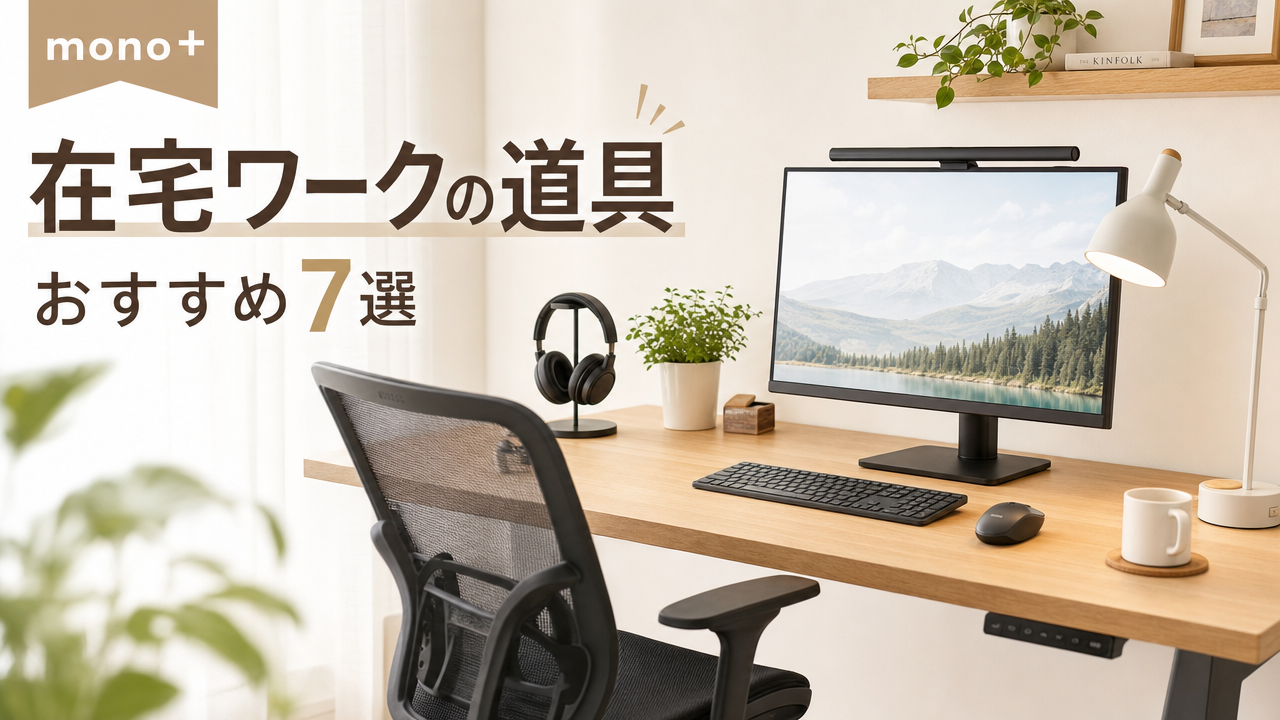
この記事では、在宅ワーカーがまず揃えたいガジェット・家電7選を、椅子・デスクといった土台から、モニター・ヘッドホン・Webカメラなどの周辺機器まで、優先順位とあわせて紹介します。それぞれ「なぜ必要なのか」という理由まで掘り下げているので、自分の作業環境を思い浮かべながら読んでみてください。
この記事でわかること
- 在宅ワークの環境づくりで失敗しない4つのポイント
- まず揃えたいガジェット・家電おすすめ7選
- 「土台(椅子・デスク)→周辺機器」の優先順位
- 各アイテムの正直なメリット・デメリット
- 予算別・目的別の選び方
目次
在宅ワーク環境の選び方|失敗しない4つのポイント
① まずは「毎日長時間触れるもの」から揃える
① まずは「毎日長時間触れるもの」から揃える
在宅ワーク環境にお金をかけるなら、最優先は椅子とデスクです。一日8時間座る椅子、ずっと向き合うデスクは、合わないものを使い続けると腰痛・肩こり・集中力の低下に直結します。逆に、ここがしっかりしていると一日の疲れ方がまるで違います。ガジェットを揃える前に、まず「体を支える土台」に投資するのが、失敗しない環境づくりの第一歩です。華やかな周辺機器に目が行きがちですが、効果を実感しやすいのは地味な土台のほうです。
② 目と耳の負担を減らす投資は効果が大きい
② 目と耳の負担を減らす投資は効果が大きい
椅子・デスクの次に効くのが、目と耳の負担を減らすアイテムです。ノートPC1台で作業していると画面が小さく、姿勢も前かがみになりがち。外部モニターを足すだけで作業面積が広がり、目の疲れと姿勢の両方が改善します。また、家族の生活音や周囲の雑音が気になるなら、ノイズキャンセリングヘッドホンが集中力を守ってくれます。「疲れにくさ」は数値に出にくいぶん軽視されがちですが、長く働くほど差がつくポイントです。
③ オンライン会議の「見え方・聞こえ方」を侮らない
③ オンライン会議の「見え方・聞こえ方」を侮らない
在宅ワークではオンライン会議が日常です。ノートPC内蔵のカメラやマイクは画質・音質ともに頼りなく、暗く映ったり声がこもったりしがち。外付けのWebカメラやマイク付き機器に変えるだけで、相手に与える印象がぐっと良くなります。商談やプレゼンの多い人ほど、ここは仕事の信頼感に直結する部分。高価なものは不要でも、「最低限ちゃんと映る・聞こえる」レベルは確保しておきたいところです。
④ 予算は「土台に厚く・周辺機器は堅実に」配分する
④ 予算は「土台に厚く・周辺機器は堅実に」配分する
限られた予算を全部に均等にかける必要はありません。長時間体に触れる椅子・デスクには思い切って予算を厚く、キーボードやデスクライトなどの周辺機器は「信頼できるメーカーの堅実なモデル」で十分です。安すぎる無名ブランドはすぐ壊れて買い直しになりがちなので、結局は割高に。ロジクールやアイリスオーヤマのような実績あるメーカーを選べば、価格を抑えつつ失敗のリスクを下げられます。メリハリのある配分が、満足度の高い環境づくりのコツです。
在宅ワーカーが揃えたいおすすめガジェット・家電7選|2026年最新版
1. LOWYA オフィスチェア|一日座っても疲れにくい、在宅環境の主役
⭐ mono+イチ推し
1. LOWYA オフィスチェア|一日座っても疲れにくい主役
★★★★★
4.5 / 5.0
| タイプ |
メッシュ・ワークチェア(肘付き) |
| 特徴 |
通気性メッシュ・キャスター・調整機能 |
| おすすめ用途 |
長時間のデスクワーク全般 |
| 参考価格 |
20,990円〜 |
在宅ワーク環境で、最初にお金をかけるべきは椅子です。LOWYAのオフィスチェアは、通気性のいいメッシュ素材と体を支える設計で、一日座っても疲れにくいのが魅力。座面や肘の調整機能で自分の体に合わせられるので、安い椅子にありがちな「夕方になると腰が痛い」というストレスから解放されます。デザインも部屋に馴染むシンプルさで、価格と品質のバランスに優れた一脚です。
✅ メリット
- メッシュ素材で蒸れにくく長時間でも快適
- 調整機能で自分の体格に合わせられる
- 2万円台で品質と価格のバランスが良い
❌ デメリット
- 組み立てが必要で設置スペースを取る
- 高級オフィスチェアほどの耐久性ではない
📝 著者の評価
在宅ワークで「まず1つ」を選ぶなら、私は迷わず椅子をおすすめします。毎日一番長く触れる道具だからこそ、ここへの投資は確実に体で効果を感じられます。腰や肩の負担に悩んでいる人にこそ試してほしい一脚です。
2. FlexiSpot E7 電動昇降デスク|立ち座りを切り替えて集中力をキープ
⭐ mono+イチ推し
2. FlexiSpot E7 電動昇降デスク|立ち座りを切り替える
★★★★★
4.5 / 5.0
| タイプ |
電動昇降式スタンディングデスク(脚) |
| 特徴 |
無段階高さ調整・メモリ機能・耐荷重大 |
| おすすめ用途 |
座りっぱなしを避けたい人・腰が気になる人 |
| 参考価格 |
57,200円〜 |
「座りっぱなしが体に悪い」とわかっていても、普通のデスクでは立って作業するのは難しいもの。FlexiSpot E7は電動で天板の高さを変えられるので、ボタン一つで座り作業と立ち作業を切り替えられます。集中力が切れてきたら立つ、という使い方で、一日のメリハリと体への負担軽減を両立。昇降デスクの定番として人気が高く、安定感と耐荷重にも余裕があります。長く使う仕事の土台として、投資する価値の大きい一台です。
✅ メリット
- 立ち座りの切り替えで腰の負担を分散できる
- メモリ機能で好みの高さを一発で再現
- 定番モデルで安定感・耐久性に定評がある
❌ デメリット
- 本体価格が高めで導入のハードルがある
- 重量があり設置・組み立てに手間がかかる
📝 著者の評価
「在宅ワークが長期戦になりそう」な人への本命投資。価格は張りますが、毎日使うデスクを立ち座り両対応にする価値は十分。腰痛に悩む人や、集中力の波をうまく使いたい人に特におすすめです。
3. アイリスオーヤマ 27インチ モニター|画面を広げて目と姿勢を楽にする
3. アイリスオーヤマ 27インチ モニター|画面を広げて目と姿勢を楽にする
★★★★☆
4.0 / 5.0
| 画面 |
27インチ・フルHD・100Hz |
| 特徴 |
ノングレア・スピーカー内蔵・長期保証 |
| おすすめ用途 |
ノートPCに画面を足したい人 |
| 参考価格 |
16,800円〜 |
ノートPC1台で作業していると、小さな画面に複数のウィンドウを重ねて目も姿勢も疲れがち。27インチの外部モニターを足すだけで作業面積が一気に広がり、資料を見ながら入力する効率が大きく変わります。アイリスオーヤマのこのモデルは、ノングレアで映り込みが少なく長時間でも目が疲れにくいのが特徴。スピーカー内蔵で会議にも対応し、長期保証付きで価格も手頃。最初の一枚として安心して選べるコスパモデルです。
✅ メリット
- 27インチで作業面積が広がり効率が上がる
- ノングレアで映り込みが少なく目に優しい
- 長期保証付きでこの価格は安心感が高い
❌ デメリット
- フルHDのため4Kの精細さは求められない
- 内蔵スピーカーの音質は最低限レベル
📝 著者の評価
「ノートPCだけで作業していて目や肩が疲れる」人に最初に勧めたい一枚。動画編集など高精細が必要でなければフルHDで十分で、効果のわりに導入コストが低いのが魅力です。費用対効果の高い投資です。
4. JBL TUNE770NC ノイズキャンセリングヘッドホン|雑音を遮断して集中を守る
4. JBL TUNE770NC ノイズキャンセリングヘッドホン|雑音を遮断して集中を守る
★★★★☆
4.0 / 5.0
| タイプ |
オーバーイヤー・ワイヤレス(Bluetooth) |
| 特徴 |
ノイズキャンセリング・長時間再生 |
| おすすめ用途 |
生活音・雑音の中で集中したい人 |
| 参考価格 |
12,980円〜 |
在宅ワークの大敵は、家族の生活音や周囲の雑音。集中したいときに気が散ると、作業効率は大きく落ちます。JBLのTUNE770NCはノイズキャンセリング機能で周囲の音をしっかり抑え、自分だけの集中空間を作れるヘッドホン。オーバーイヤー型で長時間でも耳が痛くなりにくく、ワイヤレスで取り回しも快適です。オンライン会議用としても使え、1万円台で手に入る実用性の高さが魅力。「音の環境」を整えたい人の最初の一台に向いています。
✅ メリット
- ノイズキャンセリングで雑音をしっかり抑える
- オーバーイヤーで長時間でも疲れにくい
- 1万円台で機能と価格のバランスが良い
❌ デメリット
- 上位機種ほどの遮音性・音質ではない
- 夏場は耳が蒸れやすく人を選ぶ
📝 著者の評価
「家だと集中しきれない」人にこそ試してほしい一台。高級機ほどの性能は望めませんが、1万円台で得られる静けさの効果は大きいです。まずノイズキャンセリングを体験してみたい人にちょうどいいモデルです。
5. ロジクール C920n Webカメラ|オンライン会議の第一印象を底上げ
5. ロジクール C920n Webカメラ|オンライン会議の第一印象を底上げ
★★★★☆
4.0 / 5.0
| 画質 |
フルHD 1080p・自動フォーカス |
| 特徴 |
ステレオマイク内蔵・クリップ式 |
| おすすめ用途 |
Web会議・商談・配信が多い人 |
| 参考価格 |
8,360円〜 |
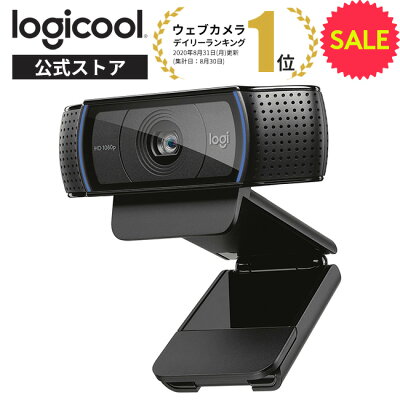
ノートPC内蔵カメラは画質が粗く、暗く映りがち。商談やプレゼンで相手に与える印象を考えると、ここはケチらないほうが得です。ロジクールのC920nはフルHD画質と自動フォーカスで、明るくクリアな映像を実現。ステレオマイクも内蔵しているので、これ一台でカメラと音声をまとめて改善できます。クリップ式でモニター上部に簡単に設置でき、安価な無名カメラのような「すぐ壊れる」リスクも少なめ。定番ブランドの安心感もある一台です。
✅ メリット
- フルHD・自動フォーカスで明るくクリアに映る
- マイク内蔵でこれ一台で音声も改善できる
- 定番ブランドで動作の安定感がある
❌ デメリット
- 4K対応の上位機種ではない
- 内蔵マイクは専用マイクほどの音質ではない
📝 著者の評価
オンライン会議が多い人なら、まず付けて損のない一台。私自身、安い周辺機器で失敗してきたからこそ、こういう「定番の堅実モデル」を選ぶ安心感を実感しています。映りと音をまとめて底上げできる効率の良さも魅力です。
6. ロジクール MK295 ワイヤレスキーボード・マウスセット|静かで快適な入力環境
6. ロジクール MK295 ワイヤレスキーボード・マウスセット|静かで快適な入力環境
★★★★☆
4.0 / 5.0
| タイプ |
ワイヤレス キーボード+マウス セット |
| 特徴 |
静音設計・耐水・USBレシーバー接続 |
| おすすめ用途 |
デスク周りをすっきりさせたい人 |
| 参考価格 |
3,900円〜 |
ノートPCのキーボードだけで長時間入力していると、姿勢が固定されて肩や首が疲れがち。外付けキーボードとマウスを導入すると、画面との距離を取った楽な姿勢で作業できます。ロジクールのMK295は静音設計で、オンライン会議中のタイピング音も気になりにくいのが魅力。ワイヤレスでデスク周りもすっきりし、耐水仕様で飲み物をこぼしても安心です。4,000円前後で入力環境を一気に整えられる、コスパに優れた定番セットです。
✅ メリット
- 静音設計で会議中のタイピング音が控えめ
- ワイヤレスでデスク周りがすっきりする
- キーボード・マウス揃って4,000円前後と安い
❌ デメリット
- 打鍵感はメカニカルキーボードに劣る
- 乾電池式で電池交換の手間がある
📝 著者の評価
「とりあえず外付けで入力環境を整えたい」人にちょうどいいセット。打鍵感にこだわるならメカニカルが上ですが、まずは静音とコスパ重視ならこれで十分。最初の一歩として失敗しにくい選択です。
7. wasser LEDデスクライト(クランプ式)|手元を明るく照らして目の負担を軽減
7. wasser LEDデスクライト(クランプ式)|手元を明るく照らして目の負担を軽減
★★★☆☆
3.5 / 5.0
| タイプ |
LEDデスクライト(クランプ固定) |
| 特徴 |
無段階調光・JIS規格AA形相当の明るさ |
| おすすめ用途 |
夜間作業・手元の暗さが気になる人 |
| 参考価格 |
6,980円〜 |
部屋の照明だけだと手元が暗く、夜の作業で目が疲れやすくなります。デスクライトを足すと手元がしっかり照らされ、長時間でも目の負担を抑えられます。wasserのこのモデルはJIS規格AA形相当の十分な明るさで、無段階調光により時間帯や作業内容に合わせて光を調整可能。クランプ式なのでデスクの天板を圧迫せず、限られたスペースを有効に使えます。地味ながら効果を感じやすい、最後に加えたい一台です。
✅ メリット
- JIS規格AA形相当でしっかり手元を照らせる
- 無段階調光で明るさを細かく調整できる
- クランプ式で天板スペースを取らない
❌ デメリット
- クランプを挟める天板の厚みに制約がある
- 優先度は椅子・デスクより低め
📝 著者の評価
夜に作業することが多い人向けの「最後のひと足し」。優先度は椅子やデスクより下ですが、手元の明るさが変わると目の疲れ方が違ってきます。環境がひと通り整ったら検討したい一台です。
在宅ワーク7アイテムを一覧で比較
| 商品名 |
カテゴリ |
優先度 |
評価 |
価格目安 |
こんな人向け |
| LOWYA オフィスチェア |
椅子 |
★最優先 |
★★★★★ |
20,990円〜 |
腰・肩の疲れを減らしたい人 |
| FlexiSpot E7 昇降デスク |
デスク |
★最優先 |
★★★★★ |
57,200円〜 |
立ち座りを切り替えたい人 |
| アイリスオーヤマ 27型モニター |
モニター |
高 |
★★★★☆ |
16,800円〜 |
ノートPCに画面を足したい人 |
| JBL TUNE770NC ヘッドホン |
音環境 |
中 |
★★★★☆ |
12,980円〜 |
雑音の中で集中したい人 |
| ロジクール C920n Webカメラ |
会議 |
中 |
★★★★☆ |
8,360円〜 |
オンライン会議が多い人 |
| ロジクール MK295 キーボード・マウス |
入力 |
中 |
★★★★☆ |
3,900円〜 |
入力環境を手軽に整えたい人 |
| wasser LEDデスクライト |
照明 |
低 |
★★★☆☆ |
6,980円〜 |
夜間の手元の暗さが気になる人 |
👤 著者の総合評価
まず最初に揃えるなら
LOWYA オフィスチェア が断然おすすめ。一日で最も長く触れる道具だからこそ、ここへの投資は体で効果を実感できます。何から手をつけるか迷うなら、まず椅子から変えてみてください。
本気で環境を整えるなら
FlexiSpot E7 電動昇降デスク が在宅ワーク長期戦の本命。立ち座りを切り替えられるメリットは大きく、腰の負担と集中力の波の両方に効きます。予算が許すなら投資する価値は十分です。
コスパ重視で効果を出すなら
アイリスオーヤマ 27型モニター が費用対効果No.1。1万円台でノートPCの作業効率と目の負担が大きく変わります。小さな画面に疲れている人は、まずこれを足すだけで世界が変わります。
揃える前に確認したいチェックリスト
- 「毎日長時間触れるもの(椅子・デスク)」から優先して揃えているか
- 目と耳の負担を減らすアイテム(モニター・ヘッドホン)を検討したか
- オンライン会議の見え方・聞こえ方(Webカメラ)に問題はないか
- 予算を「土台に厚く・周辺機器は堅実に」配分できているか
- 安すぎる無名ブランドで買い直しになるリスクを避けたか
まとめ|在宅ワークは「毎日触れる土台」から整えると失敗しない
在宅ワークの環境づくりで迷ったら、まず「毎日長時間触れるもの」から手をつけてみてください。華やかなガジェットより、椅子やデスクといった地味な土台のほうが、一日の疲れ方と集中力に直結します。
何から始めるか迷うならまずは椅子、次にデスク、そこからモニター・周辺機器の順で揃えるのが失敗しない手順です。安いものを買い直すコストは、最初からいいものを選ぶコストより高くつきます。毎日働く場所だからこそ、堅実な投資が結果的に一番の節約になります。
在宅ワークグッズを楽天でチェックする
ポイント還元・クーポンでお得に購入できます