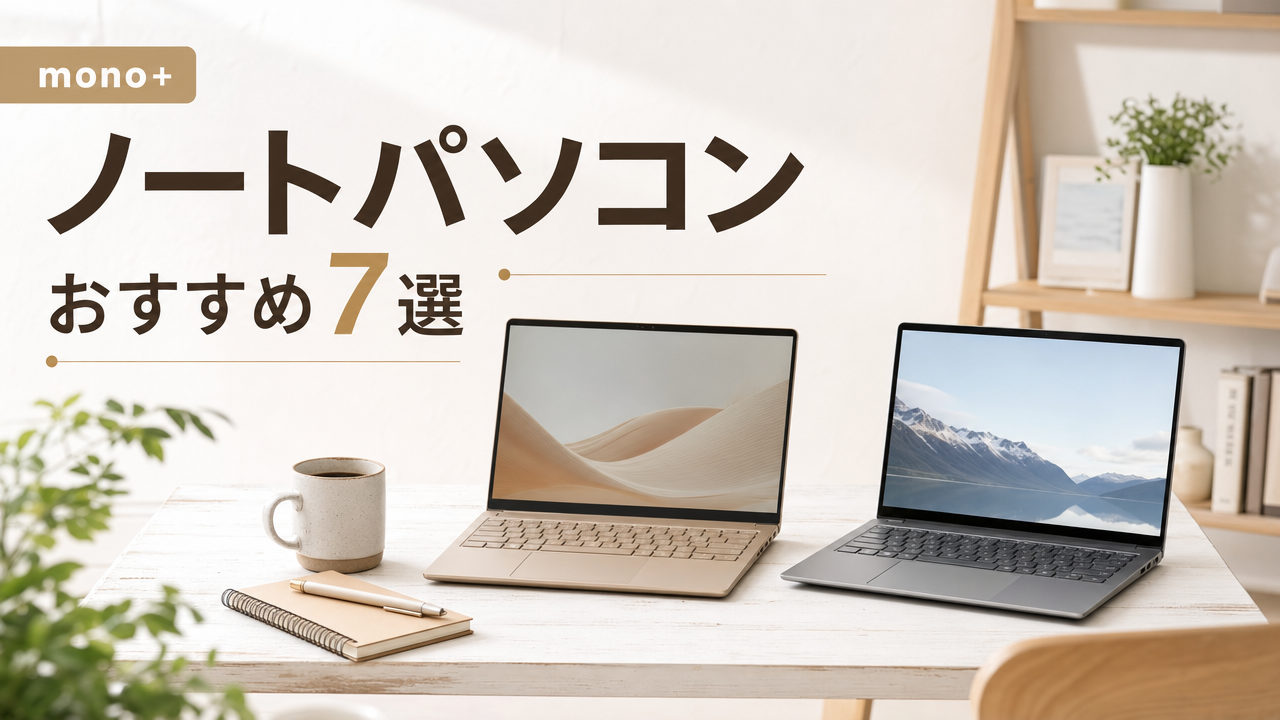
ノートパソコンほど「安く買って後悔しやすいもの」はありません。家電量販店で5万円のモデルと15万円のモデルが同じ棚に並んでいると、どちらも同じように文字が打てて、同じようにネットが見られるように見えます。実際、店頭で数分触っただけでは違いはほとんど分かりません。
違いが出るのは、買って半年経ってからです。安いモデルで一番効いてくるのは、性能そのものではなく「待たされる時間」です。電源を入れてから使えるまでの1分、アプリを切り替えるたびの数秒。この積み重ねが、パソコンの前に座るのが億劫になる原因になります。ノートパソコンは毎日何時間も向き合う道具ですから、ここをケチると生活の質そのものが下がります。
この記事では、4万円台から27万円台まで、用途のはっきり違う7台を選び方とセットで紹介します。スペック表の読み解き方も難しい言葉を使わずにまとめましたので、「何を基準に選べばいいか分からない」という方は、まず選び方のパートから読んでみてください。2026年最新の構成で、価格の安い順に並べています。
この記事でわかること
- ノートパソコン選びで失敗しないための4つの判断基準
- CPU・メモリ・ストレージのうち、実際に体感が変わるのはどれか
- 4万円台〜27万円台で用途別に選んだおすすめノートパソコン7台
- 「安いパソコン」が安い本当の理由と、避けるべき構成
- 買う前に確認しておきたいチェックポイント
目次
ノートパソコンの選び方|失敗しない4つのポイント
① 「一番長く使う作業」から逆算して決める
① 「一番長く使う作業」から逆算して決める
ノートパソコン選びで最初にやるべきなのは、スペック表を見ることではありません。自分がそのパソコンの前で一番長い時間やっている作業を一つだけ書き出すことです。ネットとメールが中心なのか、資料作成なのか、写真や動画の編集なのか。この一点が決まると、必要な性能は自動的に絞られます。逆にここを決めずに店頭へ行くと、店員に勧められるまま「全部そこそこできる中途半端な一台」を買うことになります。あらゆる用途に対応できるパソコンは、どの用途にも最適ではありません。ネット中心の人が20万円の高性能機を買っても、性能の9割は一生使われずに終わります。一番長い作業に必要な性能を満たしていれば、それ以外は割り切っていい。この順番を守るだけで、予算は驚くほど適正になります。
② 迷ったらメモリ16GB・SSD512GBを基準にする
② 迷ったらメモリ16GB・SSD512GBを基準にする
スペック表にはCPU・メモリ・ストレージと並んでいますが、日常の体感に一番効いてくるのはメモリです。メモリは作業机の広さにあたるもので、ここが狭いとブラウザのタブを増やしただけで動きが重くなります。8GBでも動きますが、Web会議をしながら資料を開くような使い方をすると途端に苦しくなる。2026年に買うなら16GBを基準にしてください。ストレージはSSDであることが大前提で、容量は512GBあれば数年は困りません。CPUは型番の細かい違いに悩む必要はなく、Intel Core i5・AMD Ryzen 5・Apple Mシリーズのどれかであれば、事務作業で不足することはまずありません。迷ったらCPUを一段下げてでもメモリを16GBにする。この判断のほうが、毎日の快適さには効いてきます。
③ 画面サイズと重さは「持ち出す回数」で決める
③ 画面サイズと重さは「持ち出す回数」で決める
画面サイズは大きいほど作業しやすく、小さいほど持ち運びやすい。当たり前の話ですが、多くの人がここで「たまに持ち出すかもしれない」を理由に小さいほうを選び、結局ほとんど家から出さずに小さい画面で我慢することになります。判断基準はシンプルで、月に4回以上持ち出すなら13〜14インチ・1.3kg以下、そうでなければ15.6インチを選んでください。家でしか使わないなら、画面は大きいほど目が疲れません。逆に毎日カバンに入れるなら、100gの差が肩に効いてきます。ノートパソコンは持ち運ぶ前提の道具に見えますが、実際には据え置きで使っている人のほうが多い。自分の使い方を正直に見積もることが、サイズ選びの唯一のコツです。
④ 「安い理由」を必ず確認してから買う
④ 「安い理由」を必ず確認してから買う
3万円台や4万円台のノートパソコンには、必ず安い理由があります。メモリが4GBしかない、ストレージがSSDではなくeMMCという遅い方式になっている、画面の解像度が低い。このどれかに当てはまっていることがほとんどです。問題は、こうした仕様が店頭のポップには書かれないことです。安いモデルを買うなら、その割り切りが自分の用途に合っているかを確認してからにしてください。ネットと動画視聴だけならeMMCでも困りませんが、Officeで資料を作る前提なら確実に後悔します。安いこと自体は悪くありません。安い理由を知らずに買うことが問題です。仕様表のメモリ容量とストレージの種類、この2行だけは購入前に必ず目を通しておきましょう。
おすすめノートパソコン7選|2026年最新版
1. ASUS Chromebook CX1|ネットと動画だけなら、これで足りる
1. ASUS Chromebook CX1|ネットと動画だけなら、これで足りる
★★★☆☆
3.5 / 5.0
| OS |
Chrome OS(Windows非搭載) |
| 構成 |
11.6型/Celeron/メモリ4GB/eMMC64GB |
| 取扱 |
コジマ楽天市場店 |
| 向く用途 |
ネット・動画・調べもの・子ども用 |
| 参考価格 |
48,180円〜 |
用途がネットと動画に限られているなら、Windowsを買う必要はありません。Chromebookはブラウザを動かすことに特化した設計なので、メモリ4GBでも起動が速く、動作がもたつきません。同じ価格帯の格安Windows機が「安いのに遅い」になりがちなのに対して、こちらは「安いなりに割り切れている」のが強みです。11.6型と小さいぶん重量も軽く、リビングや寝室に持ち歩く使い方に向いています。ただしOfficeソフトはブラウザ版しか動かないため、仕事で本格的に資料を作る人には向きません。二台目やお子さんの学習用として考えるのが正解です。
✅ メリット
- 5万円以下で買えて起動が速く待たされない
- ウイルス対策ソフトの追加費用がかからない
- 11.6型で軽く、家の中を持ち歩いても苦にならない
❌ デメリット
- Windows用のソフトは一切インストールできない
- eMMC64GBで写真や動画の保存には向かない
📝 著者の評価
「ネットが見られれば十分」な人に。用途を絞りきれる人にとっては、5万円以下で最も後悔の少ない選択肢です。
2. ASUS Vivobook Go 15 E1504FA|10万円以下で、家の主力機として使える一台
2. ASUS Vivobook Go 15 E1504FA|10万円以下で、家の主力機として使える一台
★★★★☆
4.0 / 5.0
| OS |
Windows 11 Home |
| 構成 |
15.6型フルHD/Ryzen 5/SSD搭載 |
| 取扱 |
ケーズデンキ楽天市場店(メーカー保証付き) |
| 向く用途 |
家庭の据え置き・Office作業・Web会議 |
| 参考価格 |
98,780円〜 |
家に一台、Windowsの普通に使えるパソコンが欲しい。その条件を10万円以下で満たしてくれるのがこのクラスです。Ryzen 5とSSDの組み合わせなら、起動もアプリの切り替えも待たされる感覚がほとんどありません。15.6型フルHDの画面はExcelを横に広く使えるサイズで、資料作成が中心の人ほど恩恵が大きくなります。テンキーが付いているのも、家計簿や事務作業をする人には効いてきます。重量は1.6kg前後あるので毎日の持ち運びには向きませんが、そもそも家で使う前提ならデメリットになりません。用途がはっきり「家用」なら、価格に対して過不足のない一台です。
✅ メリット
- 10万円以下でRyzen 5+SSDの実用構成が手に入る
- 15.6型フルHDでExcelや資料を横に広く使える
- テンキー付きで数字入力の多い作業が速い
❌ デメリット
- 1.6kg前後あり毎日の持ち運びには重い
- 動画編集や3Dなど重い作業には力不足
📝 著者の評価
「家に一台、普通のWindows機を」という人に。持ち出さないと決めきれるなら、この価格帯で最も無駄がありません。
3. Lenovo ThinkPad E16(Ryzen 5・16GBメモリ)|毎日仕事で使うなら、まずここ
⭐ mono+イチ推し
3. Lenovo ThinkPad E16(Ryzen 5・16GBメモリ)|毎日仕事で使うなら、まずここ
★★★★★
4.5 / 5.0
| OS |
Windows 11 Pro |
| 構成 |
16.0型/Ryzen 5 7530U/メモリ16GB |
| レビュー |
852件超・平均4.4 |
| 向く用途 |
在宅ワーク・長時間のタイピング・事務全般 |
| 参考価格 |
110,000円〜 |
仕事で毎日パソコンに向かうなら、11万円でメモリ16GBに届くこの構成が現実的な最適解です。ThinkPadが法人で長く使われてきた理由は、性能よりもキーボードと堅牢性にあります。キーの沈み込みが深く、指がキーの中心に収まる形状なので、何時間打っても手が疲れにくい。16.0型の大画面は資料とブラウザを左右に並べられるサイズで、画面を切り替える回数そのものが減ります。楽天でも850件を超えるレビューが集まっていて、この価格帯の業務用ノートとしては実績が突出しています。持ち運びには重いモデルですが、机に据えて毎日8時間使うなら文句のない一台です。
✅ メリット
- 11万円でメモリ16GBに届き数年先まで戦える
- ThinkPad伝統のキーボードで長時間打っても疲れにくい
- 850件超のレビューで実績と情報量が豊富
❌ デメリット
- 16.0型で重量があり毎日の持ち運びには不向き
- デザインは実用一辺倒で華やかさはない
📝 著者の評価
「在宅で毎日使う」人に。7台のなかで、投資額に対して仕事の効率がいちばん素直に返ってくる一台です。
4. Lenovo IdeaPad Slim 3 Gen 10(14.0型)|家でも外でも使う人のちょうどいい中間
4. Lenovo IdeaPad Slim 3 Gen 10(14.0型)|家でも外でも使う人のちょうどいい中間
★★★★☆
4.0 / 5.0
| OS |
Windows 11 Home |
| 構成 |
14.0型WUXGA IPS/AMD Ryzen |
| レビュー |
70件超・平均4.76(レノボ公式ストア) |
| 向く用途 |
家と外を行き来する使い方・学生 |
| 参考価格 |
119,800円〜 |
15.6型は大きすぎるが11型では作業がつらい。その間を埋めるのが14型で、家でも外でも使う人にはこのサイズが最も外れません。IdeaPad Slim 3 Gen 10はWUXGAという縦に少し広い解像度を採用していて、Webページや資料を一度に読める行数が増えます。地味な違いに見えますが、スクロールの回数が減るぶん、長い文書を扱う人ほど効いてきます。レノボ公式ストア扱いで70件超のレビューが平均4.7台と高いのも安心材料です。メモリ構成は購入時に選べるので、事務作業が中心なら16GBを選んでおくと数年先まで買い替えずに済みます。
✅ メリット
- 14型で家用と持ち出し用のどちらにも対応できる
- WUXGAの縦長解像度でスクロール回数が減る
- 公式ストア扱いで構成を選んで注文できる
❌ デメリット
- テンキーがなく数字入力が多い人には不便
- 構成によっては納期が数週間かかることがある
📝 著者の評価
「家でも外でも使う」人に。サイズで迷っているなら、まず14型を基準に考えると失敗しにくくなります。
5. Surface Laptop 13インチ(Snapdragon X Plus)|Windowsで軽さを取るならこれ
5. Surface Laptop 13インチ(Snapdragon X Plus)|Windowsで軽さを取るならこれ
★★★★☆
4.0 / 5.0
| OS |
Windows 11(Copilot+ PC) |
| 構成 |
13型/Snapdragon X Plus/16GB/1TB |
| 取扱 |
マイクロソフト公式ストア(3件超・平均4.67) |
| 向く用途 |
毎日持ち歩く・外出先での作業 |
| 参考価格 |
159,500円〜 |
Windowsを使いながら軽さとバッテリー持ちを最優先したい人には、Surface Laptopが最も分かりやすい答えになります。Snapdragon X Plusというスマートフォン系の設計から発展したチップを積んでいて、消費電力が低いぶん一日充電せずに使える場面が増えます。ファンの音が気にならないのも、静かな場所で作業する人にとっては大きな違いです。16GBメモリと1TBストレージが標準で、後から容量に悩む余地がありません。ただしWindows用の一部の古いソフトは動作対応を確認する必要があるので、業務で特殊なアプリを使う人は事前にチェックしてください。
✅ メリット
- 消費電力が低く一日充電せずに使える場面が多い
- ファンの音が静かで静かな場所でも気を使わない
- 16GB・1TBが標準で後から容量に悩まない
❌ デメリット
- 古いWindowsソフトは動作対応の確認が必要
- 15万円台と価格のハードルが上がる
📝 著者の評価
「毎日カバンに入れる」人に。Windowsを離れられない人が軽さを取るなら、現時点で最も素直な選択肢です。
6. Apple MacBook Air M4(13.6インチ・メモリ16GB)|長く使う前提なら、いちばん元が取れる
⭐ mono+イチ推し
6. Apple MacBook Air M4(13.6インチ・メモリ16GB)|長く使う前提なら、いちばん元が取れる
★★★★★
5.0 / 5.0
| OS |
macOS |
| 構成 |
13.6型/M4チップ/メモリ16GB/SSD256GB |
| 重量 |
約1.24kg・ファンレス設計 |
| 向く用途 |
執筆・写真編集・持ち運び・長期使用 |
| 参考価格 |
159,980円〜 |
16万円という数字だけを見ると高く感じますが、5年以上使う前提で割ると印象が変わります。M4チップは同じ価格帯のWindows機と比べて発熱が少なく、ファンがそもそも搭載されていません。動作音がゼロで、膝の上に置いても熱くならない。この静かさは一日中触る道具として大きな価値があります。メモリ16GBが標準になったのも大きく、ブラウザのタブを増やしても動きが鈍りません。約1.24kgで毎日持ち歩ける重量に収まっているのも強みです。実際の使用感についてはMacBook Air M4のレビュー記事で詳しくまとめていますので、購入を検討している方は併せて読んでみてください。
✅ メリット
- ファンレスで動作音がゼロ・膝の上でも熱くならない
- メモリ16GB標準でタブを増やしても鈍らない
- 約1.24kgで毎日持ち歩ける重量に収まっている
❌ デメリット
- Windows専用の業務ソフトは動かせない
- SSD256GBは写真や動画を貯める人には手狭
📝 著者の評価
「長く使って元を取りたい」人に。使用年数で割ったコストで考えると、7台のなかで最も安く付く一台です。
7. ASUS ゲーミングノートパソコン(GeForce RTX 5050搭載・16型)|ゲームと動画編集を一台で
7. ASUS ゲーミングノートパソコン(GeForce RTX 5050搭載・16型)|ゲームと動画編集を一台で
★★★★☆
4.0 / 5.0
| OS |
Windows 11 |
| 構成 |
16型144Hz/RTX 5050/メモリ16GB/SSD512GB |
| 取扱 |
ASUS Store 楽天市場店(2026年新モデル) |
| 向く用途 |
PCゲーム・動画編集・画像生成 |
| 参考価格 |
272,295円〜 |
ゲームをするか、動画編集をするか。このどちらかに当てはまる人だけが検討すればいい価格帯です。逆に言えば、当てはまる人にとっては他の6台では代わりになりません。独立したグラフィックスを積んでいるかどうかで、書き出し時間が数倍変わるからです。RTX 5050を搭載したこのモデルは、フルHD解像度のゲームなら設定を落とさずに動かせる性能があります。144Hz対応の16型画面は、動きの速い映像がなめらかに見えるため、ゲームだけでなく編集作業でも目が疲れにくくなります。据え置き前提の重量とサイズですが、デスクトップを置く場所がない人にとっては現実的な解になります。
✅ メリット
- 動画の書き出し時間が一般的なノートより大幅に短い
- 144Hz画面で映像がなめらかに見え目が疲れにくい
- デスクトップを置く場所がなくても同等の作業ができる
❌ デメリット
- 重量とサイズがあり持ち運びには適さない
- 負荷がかかるとファンの音がはっきり聞こえる
📝 著者の評価
「ゲームか動画編集をする」人に。用途がはっきりしていないなら、この価格帯に踏み込む必要はありません。
7選を一覧で比較
| 商品名 |
画面サイズ |
OS |
評価 |
価格目安 |
こんな人向け |
| ASUS Chromebook CX1 |
11.6型 |
Chrome OS |
★★★☆☆ |
48,180円〜 |
ネットと動画だけで十分な人 |
| ASUS Vivobook Go 15 E1504FA |
15.6型 |
Windows 11 |
★★★★☆ |
98,780円〜 |
家に一台、据え置きで使う人 |
| Lenovo ThinkPad E16 |
16.0型 |
Windows 11 Pro |
★★★★★ |
110,000円〜 |
在宅で毎日仕事に使う人 |
| Lenovo IdeaPad Slim 3 Gen 10 |
14.0型 |
Windows 11 |
★★★★☆ |
119,800円〜 |
家でも外でも使う人・学生 |
| Surface Laptop 13インチ |
13型 |
Windows 11 |
★★★★☆ |
159,500円〜 |
毎日カバンに入れて持ち歩く人 |
| Apple MacBook Air M4 |
13.6型 |
macOS |
★★★★★ |
159,980円〜 |
長く使って元を取りたい人 |
| ASUS ゲーミングノート(RTX 5050) |
16型 |
Windows 11 |
★★★★☆ |
272,295円〜 |
ゲームか動画編集をする人 |
👤 著者の総合評価
仕事で毎日使うなら
Lenovo ThinkPad E16(Ryzen 5・16GBメモリ) です。11万円でメモリ16GBに届き、キーボードの打ちやすさは実際に長時間作業してみると差がはっきり出ます。据え置きで毎日8時間使う人にとって、価格に対する見返りが最も大きい一台です。
長く使う前提で選ぶなら
Apple MacBook Air M4 がおすすめです。ファンレスで静かなうえ発熱も少なく、5年以上使っている人が珍しくない機種です。使用年数で割ったコストで考えると、16万円という価格は決して高くありません。
予算を抑えたいなら
ASUS Vivobook Go 15 E1504FA が現実的です。10万円以下でRyzen 5とSSDが揃い、家で使うぶんには不満が出ません。無理に5万円台まで下げるより、この価格帯まで上げたほうが後悔が少なくなります。
買う前に確認したいチェックリスト
- そのパソコンで一番長くやる作業を一つに絞れているか
- メモリが16GB、ストレージがSSDになっているか確認したか
- 月に何回持ち出すかを見積もって画面サイズを決めたか
- 安いモデルなら、その安さの理由(eMMC・4GBメモリなど)を確認したか
- Windows専用ソフトを使う予定があるかどうかを整理したか
- 保証期間とサポート窓口が購入先で確認できているか
まとめ|用途で選べば、ノートパソコン選びは難しくない
ノートパソコン選びが難しく感じるのは、選択肢が多すぎるからではなく、判断の順番が決まっていないからです。まず一番長くやる作業を決める。次にメモリ16GB・SSDを基準にする。最後に持ち出す回数でサイズを決める。この3ステップだけで、候補は数台まで絞れます。
今回の7台は4万円台から27万円台まで幅を持たせました。高いものを選ぶ必要はありませんが、用途に対して足りないものを選ぶと必ず買い直すことになります。安さの理由を確認せずに買うことが、ノートパソコンで失敗する唯一のパターンです。まずは自分がパソコンの前で何をしている時間が一番長いか、そこから考えてみてください。
ノートパソコンを楽天・Amazonでチェックする
ポイント還元・クーポンでお得に購入できます