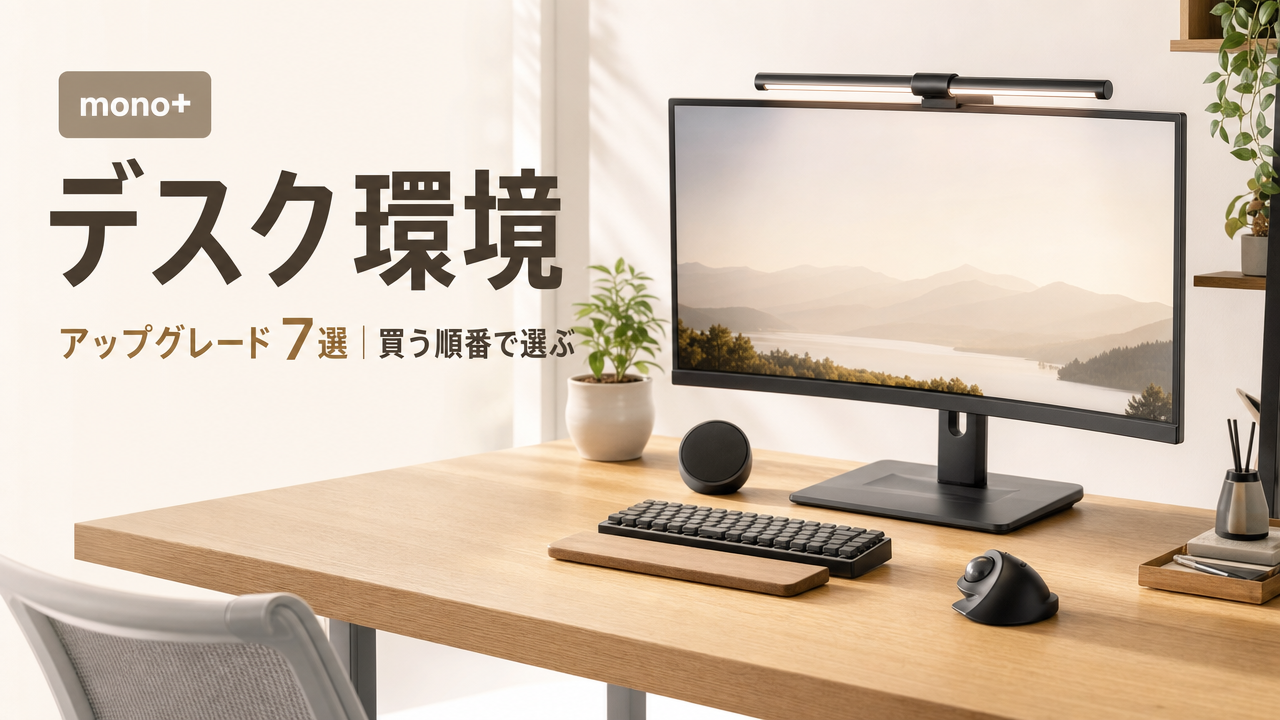
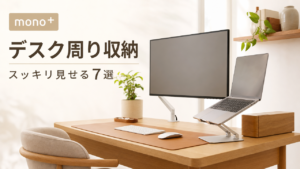
デスク環境を良くしようと思って、まず大きいものから買い替えた。モニターを大きくして、椅子を替えて、それでも夕方になると肩と腰が重い。作業効率が上がった実感もない。デスク環境のアップグレードは、お金をかけた順に効くわけではありません。
理由ははっきりしています。デスクで一番長く体に触れているのは、モニターでも椅子でもなく、手首・腰・足の3点だからです。ここが決まっていない状態で画面だけ大きくしても、姿勢の負担は変わりません。結論から言うと、デスク環境は「体に触れている時間が長いもの」から順に変えるのが正解です。金額の大きい順に買うと、効果が出る前に予算が尽きます。手首・腰・足を数千円で整え、次に光と音という「疲れ方」に効く部分を替え、入力デバイスと画面は最後に決める。この順番なら、1つ買うたびに変化を感じられます。
この記事では、1,780円から32,999円まで7点を、実際に効いた順番どおりに紹介します。在宅ワークを始めたばかりの方から、ひととおり揃えたのに疲れが取れない方まで想定しました。2026年最新の価格をもとに、安い順に並べています。
この記事でわかること
- デスク環境は「金額順」ではなく「接触時間順」に変えるべき理由
- 手首・腰・足の3点を先に固めると、あとの投資が効くようになる仕組み
- 効果が数字に出ないのに疲れ方を変える「光」と「音」の話
- 入力デバイスと画面を最後に回したほうがいい理由
- 買う前に確認しておきたいチェックリスト
- 1,780円〜32,999円で、買う順番どおりに並べたおすすめ7点
目次
デスク環境アップグレードの選び方|失敗しない4つのポイント
① 金額順ではなく「体に触れている時間」の長い順に替える
① 金額順ではなく「体に触れている時間」の長い順に替える
ここを間違えると、あとの買い物がすべて薄まります。デスク環境のアップグレードで最初に手を出しがちなのは、モニターと椅子です。どちらも金額が大きく、買い替えたという実感も大きい。ですが実感の大きさと、疲労の減り方は別の話です。1日8時間デスクに向かうとして、手首はキーボードやマウスの手前に8時間乗りっぱなし、腰は背もたれとの隙間に8時間さらされ、足は床に届いているかどうかで骨盤の角度が決まります。この3点は合計しても1万円台で整うのに、効果は毎日必ず出ます。一方でモニターを大きくしても、姿勢が悪いままなら夕方の肩こりは変わりません。順番の話であって、モニターや椅子が無駄だという話ではありません。先に体の土台を作っておくと、あとから入れた高いものの効果がそのまま出るようになります。逆に土台がないままだと、高いものを入れても「なんとなく良くなった気がする」で終わります。まずは自分の体が、どこに何時間触れているかを数えてみてください。買う順番はそこで決まります。
② 姿勢の土台は「手首・腰・足」の3点セットで考える
② 姿勢の土台は「手首・腰・足」の3点セットで考える
次に押さえるのが、この3点をバラバラに買わないことです。手首だけ、腰だけを対策しても、効果は半分しか出ません。姿勢は3点で支えるものだからです。足が床に届いていないと骨盤が後ろに倒れ、腰のクッションを入れても隙間が埋まりません。腰が丸まっていると肩が前に出て、手首の角度も変わります。だから3点はまとめて考えます。手首はリストレストで、キーボードの手前とマウスの手前に高さを作ること。ここが浮いていると、手首の一点で腕の重さを支え続けることになります。腰はランバーサポートで、背もたれと腰の間にできる隙間を埋めること。椅子が良くても、体格に対して隙間が残っていれば意味がありません。安い椅子でもクッション1つで座り心地が変わるのはこのためです。足はフットレストで、太ももが床と平行になる高さを作ること。身長が低めの方や、デスクの高さが固定されている方ほど効きます。3点そろえても1万円台です。ここを先に済ませてから、次の投資に進むのが遠回りに見えていちばん早い順番です。
③ 光と音は「疲れ方」に効く。数字に出ないから後回しにされる
③ 光と音は「疲れ方」に効く。数字に出ないから後回しにされる
土台ができたら、次は環境そのものです。光と音は、スペック表に「作業効率○%アップ」と書けない領域なので、いつも後回しにされます。ですが夕方の集中力が切れる原因は、たいていこのどちらかです。光の話から言うと、天井の照明だけで作業している人は、手元とモニターの明るさの差が大きすぎます。画面が明るくて手元が暗いと、目は数分おきに明るさを調整し続けることになります。モニターライト(スクリーンバー)が効くのは、画面に光を当てずに手元だけを照らすからです。普通のデスクライトだと画面に映り込むので、モニター上部に乗せる形にはちゃんと理由があります。音は逆に、質より「置き場所」の問題です。ノートパソコンの内蔵スピーカーは音が机に反射してから耳に届くので、聞き取るために無意識の集中を使っています。耳の高さに近い位置へ小型スピーカーを1つ置くだけで、この負担が消えます。私の見方では、この2つは「効果を説明しにくいのに、やめると戻したくなる」タイプの投資です。合計2万円台で、夕方の粘りが変わります。派手さはありませんが、順番としてはここが3番目です。
④ 入力デバイスと画面は最後。金額が跳ねる場所ほど後に決める
④ 入力デバイスと画面は最後。金額が跳ねる場所ほど後に決める
最後に残るのが、いちばん高い2つです。入力デバイスと画面は、環境が整ってから選んだほうが失敗しません。姿勢も光も整っていない状態で高いマウスを買っても、「思ったほど変わらない」という感想になります。土台ができたあとだと、同じ製品でも違いがはっきりわかります。入力デバイスで効果が大きいのは、マウスの上位機種よりトラックボールです。マウスは腕ごと動かしますが、トラックボールは本体を置いたまま親指だけで動かすので、肩から先がほとんど動きません。狭い机でも場所を取らないという副産物もあります。慣れに1週間ほどかかるのが唯一の壁です。画面は、大きさより「何面分の情報を並べられるか」で選んでください。27インチを2枚並べるのと、34インチのウルトラワイドを1枚置くのとでは、後者のほうがベゼルの線が視界に入らず、首の振り幅も小さくなります。資料と作業画面を横に並べる仕事なら、ここは効きます。逆に、画面をほとんど分割せず1つのアプリだけを全画面で使う人には、ウルトラワイドは過剰です。自分の作業が「並べる」ものかどうかで判断してください。ここまで順番どおりに来ていれば、最後の判断は迷いません。
おすすめデスク環境アップグレードアイテム7選|2026年最新版
1. ipow リストレスト 2個セット(キーボード用・マウス用)|まず手首から、1,780円で始める
1. ipow リストレスト 2個セット(キーボード用・マウス用)|まず手首から、1,780円で始める
★★★★☆
4.2 / 5.0
| 効く場所 |
手首(キーボード側・マウス側) |
| 素材 |
低反発ウレタン・裏面滑り止め |
| 構成 |
2個セット(キーボード用+マウス用) |
| レビュー |
263件・平均4.53(IPOW 楽天市場店) |
| 向く人 |
夕方に手首や前腕が重くなる人 |
| 参考価格 |
1,780円〜 |
デスク環境のアップグレードを何から始めるか迷っているなら、最初はここです。選び方のポイント②で書いた「手首・腰・足」の3点のうち、いちばん安く、いちばん早く体感できるのが手首です。キーボードの手前とマウスの手前に低反発の高さができるだけで、手首の一点で腕の重さを支える状態がなくなります。2個セットなので、この価格で両側そろうのが現実的なところ。裏面に滑り止めがあり、タイピング中に前へずれていかないのも地味に効きます。弱点は低反発素材なので、数年使うとへたって高さが落ちること。もうひとつ、机の奥行きが浅いとキーボード側のスペースを取られるので、奥行き60cm未満のデスクでは窮屈に感じます。まず数千円で変化を確かめたい方への一点です。
✅ メリット
- 1,780円でキーボード側とマウス側の両方がそろう
- 手首の一点で腕を支える状態がなくなり、前腕の張りが減る
- 裏面の滑り止めで、タイピング中に前へずれない
❌ デメリット
- 低反発素材のため、数年でへたって高さが落ちる
- 奥行き60cm未満のデスクだと手前のスペースを圧迫する
📝 著者の評価
「何から始めるか決まらない」方に。7点のなかで最も安く、翌日には違いがわかる一点です。
2. LoreLife 背もたれクッション ランバーサポート|椅子を買い替える前に、隙間を埋める
2. LoreLife 背もたれクッション ランバーサポート|椅子を買い替える前に、隙間を埋める
★★★★☆
4.3 / 5.0
| 効く場所 |
腰(背もたれとの隙間) |
| 素材 |
ゲル+ウレタン・通気メッシュカバー |
| 固定 |
バンド式(椅子・車のシート兼用) |
| レビュー |
1,544件・平均4.51(LoreLife) |
| 向く人 |
椅子を替えずに腰の負担を減らしたい人 |
| 参考価格 |
4,380円〜 |
選び方のポイント②で「腰は背もたれとの隙間を埋めること」と書きましたが、その最短の答えがこれです。オフィスチェアを2万円台のものに買い替えるより先に、4,000円台のクッションで隙間が埋まるかどうかを試したほうが順番として正しい。1,544件のレビューが集まっているのは、椅子を替えずに解決したい人がそれだけ多いということでもあります。ゲルとウレタンの二層なので、長時間座っても潰れきらず、背中に当たる面は通気メッシュで蒸れにくい。バンド式で椅子にも車のシートにも付け替えられます。弱点は厚みがあるぶん、座面が浅い椅子では前に押し出される感覚が出ること。もうひとつ、体格や椅子の形によっては当たる位置が合わず、高さの微調整ができないので相性が分かれます。椅子の買い替えを検討する前に試す価値がある一点です。
✅ メリット
- 数万円の椅子を買う前に、4,000円台で腰の隙間を検証できる
- ゲル+ウレタンの二層で、長時間座っても潰れきらない
- バンド式なので椅子と車のシートで付け替えて使える
❌ デメリット
- 厚みがあるため、座面の浅い椅子では前に押し出される
- 高さの微調整ができず、体格や椅子の形で相性が分かれる
📝 著者の評価
「椅子を買い替えるべきか迷っている」方に。7点のなかで、いちばん高い買い物を先送りできる一点です。
3. サンワダイレクト フットレスト 100-FR010|足が床に届いていない人の、最後の1点
3. サンワダイレクト フットレスト 100-FR010|足が床に届いていない人の、最後の1点
★★★★☆
4.3 / 5.0
| 効く場所 |
足元(骨盤の角度) |
| 素材 |
スチール製 |
| 調節 |
高さ6段階 |
| レビュー |
28件・平均4.61(サンワダイレクト) |
| 向く人 |
かかとが浮く・デスクの高さを変えられない人 |
| 参考価格 |
4,780円〜 |
手首と腰を整えたあと、最後に残るのが足元です。椅子の高さを机に合わせると、身長によっては足が床に届かなくなる。この状態だと骨盤が後ろへ倒れ、ポイント②で書いたとおり腰のクッションを入れても隙間が埋まりません。フットレストはその高さを物理的に作り直す道具です。スチール製なので体重をかけてもたわまず、6段階で高さを変えられるので、机と椅子の組み合わせが変わっても使い続けられます。プラスチックの安価なモデルと比べると、足を乗せたときの安定感がはっきり違います。弱点は金属製ゆえに重く、掃除のたびに動かすのが面倒なこと。もうひとつ、デスク下の足元スペースを占有するので、椅子ごと引いて立ち上がる動線が少し狭くなります。かかとが浮いている自覚がある方への一点です。
✅ メリット
- スチール製で体重をかけてもたわまず、足元が安定する
- 高さ6段階で、机と椅子の組み合わせが変わっても使える
- 骨盤の角度が起きるので、腰のクッションの効きが変わる
❌ デメリット
- 金属製で重く、掃除のたびに動かすのが面倒になる
- デスク下を占有するため、立ち上がる動線が少し狭くなる
📝 著者の評価
「デスクの高さを変えられない」方に。7点のなかで、姿勢の土台を完成させる最後の一点です。
4. Creative Pebble V3|ノートPCの内蔵スピーカーから卒業する最短ルート
4. Creative Pebble V3|ノートPCの内蔵スピーカーから卒業する最短ルート
★★★★☆
4.3 / 5.0
| 効く場所 |
音(聞き取りの負担) |
| 接続 |
USB Type-C/Type-A・Bluetooth 5.0 |
| 出力 |
8W RMS(ピーク16W) |
| レビュー |
91件・平均4.31(クリエイティブ公式) |
| 向く人 |
ノートPCの音で会議や動画を聞いている人 |
| 参考価格 |
5,480円〜 |
選び方のポイント③で書いた「音は質より置き場所」を、5,000円台で解決できるのがこれです。Pebbleシリーズは45度上向きのドライバーを積んでいて、机に置いたまま耳の方向へ音が飛びます。ノートパソコンの内蔵スピーカーは音が机や手前に逃げるので、聞き取るために無意識の集中を使っている。そこが消えるだけで、オンライン会議の疲れ方が変わります。USB給電なので電源アダプターが増えず、デスク上のコンセント事情を悪化させないのも実用的なところ。Bluetooth接続にも対応しているので、スマホの音を流す用途にも回せます。弱点は低音がほとんど出ないため、音楽鑑賞のメインには物足りないこと。もうひとつ、球形で奥行きを取るので、モニター前のスペースが狭い机では置き場所を考える必要があります。会議と作業BGMが用途の中心という方への一点です。
✅ メリット
- 45度上向きドライバーで、机に置いたまま耳へ音が届く
- USB給電なので電源アダプターが増えず、配線が散らからない
- Bluetoothにも対応し、スマホの音も同じスピーカーで流せる
❌ デメリット
- 低音がほとんど出ず、音楽鑑賞のメインには物足りない
- 球形で奥行きを取るため、モニター前が狭い机では置き場所に困る
📝 著者の評価
「会議のあとに疲れが残る」方に。7点のなかで、いちばん自覚されにくい負担を減らす一点です。
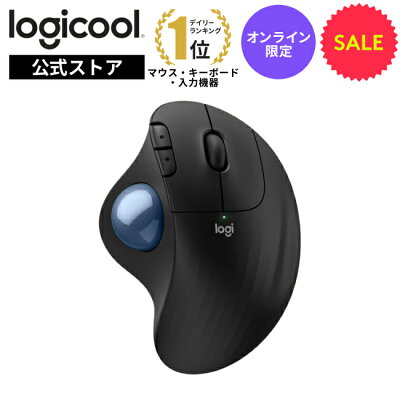
5. ロジクール ERGO M575SP トラックボール|腕を動かさない入力に切り替える
⭐ mono+イチ推し
5. ロジクール ERGO M575SP トラックボール|腕を動かさない入力に切り替える
★★★★★
4.6 / 5.0
| 効く場所 |
肩・前腕(腕を動かす量) |
| 操作方式 |
親指トラックボール |
| 接続 |
Bluetooth/Logi Bolt(2台切替) |
| レビュー |
318件・平均4.51(ロジクール公式ストア) |
| 向く人 |
肩がこる人・机のスペースが狭い人 |
| 参考価格 |
7,310円〜 |
土台を整えたあとの1つ目として、いちばん多くの人に効くのがこれです。マウスは腕ごと動かす道具ですが、トラックボールは本体を置いたまま親指だけでカーソルを動かします。選び方のポイント④で書いたとおり、肩から先がほとんど動かなくなるので、夕方の肩の張り方が変わります。M575SPは静音スイッチを採用していて、クリック音がほぼ消えます。オンライン会議中に手元の音が相手へ入らないのは、在宅で仕事をするなら実利のある差です。BluetoothとLogi Boltの2系統で2台まで登録でき、仕事用と個人用のPCを切り替えて使えます。ロジクールのトラックボールはこの型番が長く定番になっているので、情報も替えのボールも見つけやすい。弱点は操作に慣れるまで1週間ほどかかること。もうひとつ、細かいドット単位の描画作業にはマウスのほうが向いていて、イラストや写真のレタッチが主な用途の方には不向きです。
✅ メリット
- 本体を動かさないので、肩から先の動きがほとんどなくなる
- 静音スイッチでクリック音が消え、会議中に音を拾われない
- 2台まで登録でき、仕事用と個人用のPCを切り替えられる
❌ デメリット
- 親指操作に慣れるまで1週間ほどかかる
- ドット単位の描画やレタッチにはマウスのほうが向いている
📝 著者の評価
「土台を整えたあとの1つ目」に。7点のなかで、価格と効果のバランスがもっとも取れた一台です。
6. BenQ ScreenBar モニターライト|画面に映り込ませずに、手元だけを明るくする
⭐ mono+イチ推し
6. BenQ ScreenBar モニターライト|画面に映り込ませずに、手元だけを明るくする
★★★★★
4.7 / 5.0
| 効く場所 |
目(画面と手元の明るさの差) |
| 設置 |
モニター上部に掛ける方式(ネジ・工具不要) |
| 調光 |
自動調光・色温度調整対応 |
| レビュー |
195件・平均4.63(BenQ公式店) |
| 向く人 |
夜や夕方に目が疲れる・机に置き場所がない人 |
| 参考価格 |
17,550円〜 |
デスク環境のアップグレードで、いちばん「戻れなくなる」のがこれです。ScreenBarは非対称の配光を採用していて、光を手元とキーボードにだけ落とし、画面にはほとんど当てません。選び方のポイント③で書いた「デスクライトだと画面に映り込む」という問題が、設計そのもので解決されています。加えて自動調光が付いていて、部屋の明るさに合わせて出力が変わります。夕方に部屋が暗くなっていく時間帯でも、手元の明るさが一定に保たれるので、目が調整に使うエネルギーが減ります。モニター上部に掛けるだけなので机の面積をまったく使わず、電源もモニターのUSBポートから取れます。デスクライトの置き場所に悩んでいた人には、この一点だけでも価値があります。弱点は同じ役割の無名品が3,000〜4,000円台で買えるなかで、5倍前後の価格になること。もうひとつ、モニターのフチが極端に薄い機種や曲面が強い機種では、掛けたときの座りが安定しないことがあります。
✅ メリット
- 非対称配光で、画面に映り込ませず手元だけを照らせる
- 自動調光により、夕方も手元の明るさが一定に保たれる
- 机の面積を使わず、電源もモニターのUSBから取れる
❌ デメリット
- 同じ役割の無名品と比べると5倍前後の価格になる
- フチが極端に薄い機種や曲面の強い機種では座りが安定しにくい
📝 著者の評価
「夕方に目が続かない」方に。7点のなかで、いちばん元に戻せなくなる一台です。
7. cocopar 34インチ 湾曲ウルトラワイドモニター UWQHD|資料と作業画面を、線なしで並べる
7. cocopar 34インチ 湾曲ウルトラワイドモニター UWQHD|資料と作業画面を、線なしで並べる
★★★★☆
4.4 / 5.0
| 効く場所 |
画面(並べられる情報量・首の振り幅) |
| サイズ・比率 |
34インチ・21:9・湾曲1500R |
| 解像度 |
UWQHD・165Hz・非光沢VA |
| レビュー |
136件・平均4.72(CK楽天市場店) |
| 向く人 |
資料と作業画面を横に並べて使う人 |
| 参考価格 |
32,999円〜 |
順番どおりに来て、最後に手を出すならここです。選び方のポイント④で書いたとおり、画面は大きさより「何面分を並べられるか」で選びます。21:9の34インチなら、資料と作業画面をベゼルの線なしで横に置けるので、2画面構成につきものの黒い縦線が視界から消えます。湾曲1500Rなので端まで視線の距離が揃い、首を振る幅も27インチ2枚より小さくなります。Type-C入力があるのでノートPCと1本のケーブルでつながり、机の上のケーブルが増えないのも現実的な利点です。3万円台でこの構成はかなり安い部類に入ります。弱点はVAパネルのため、色の正確さを求める写真・動画の仕事には向かないこと。もうひとつ、幅が80cm前後あるので、奥行きと同じくらい横幅のあるデスクが前提になります。複数の資料を同時に開いて仕事をする方への一点です。
✅ メリット
- ベゼルの線がないまま資料と作業画面を横に並べられる
- 湾曲1500Rで端まで視線距離が揃い、首の振り幅が小さい
- Type-C入力で、ノートPCとケーブル1本でつながる
❌ デメリット
- VAパネルのため、色の正確さが要る写真・動画の仕事には不向き
- 幅が80cm前後あり、横幅の狭いデスクには置けない
📝 著者の評価
「画面を分割して使う」方に。7点のなかで最も高額ですが、最後に回すからこそ効果が出る一台です。
7選を一覧で比較
| 商品名 |
効く場所 |
買う順番 |
評価 |
価格目安 |
こんな人向け |
| ipow リストレスト 2個セット |
手首 |
1番目 |
★★★★☆ |
1,780円〜 |
まず数千円で変化を試したい人 |
| LoreLife 背もたれクッション |
腰 |
2番目 |
★★★★☆ |
4,380円〜 |
椅子を替えずに腰を楽にしたい人 |
| サンワダイレクト フットレスト 100-FR010 |
足元 |
3番目 |
★★★★☆ |
4,780円〜 |
かかとが浮く・机の高さが変えられない人 |
| Creative Pebble V3 |
音 |
4番目 |
★★★★☆ |
5,480円〜 |
会議のあとに疲れが残る人 |
| ロジクール ERGO M575SP |
肩・前腕 |
5番目 |
★★★★★ |
7,310円〜 |
肩がこる人・机が狭い人 |
| BenQ ScreenBar |
目・光 |
6番目 |
★★★★★ |
17,550円〜 |
夕方に目が続かない人 |
| cocopar 34インチ 湾曲ウルトラワイド |
画面 |
7番目 |
★★★★☆ |
32,999円〜 |
資料と作業画面を並べて使う人 |
👤 著者の総合評価
迷ったときの1つなら
ロジクール ERGO M575SP です。腕ごと動かす入力から、親指だけの入力に変わります。肩から先の動きが減るので、夕方の張り方が目に見えて変わる。静音スイッチで会議中に音を拾われない点も、在宅で仕事をするなら実利があります。土台を整えたあとの1つ目として、いちばん外しません。
安く始めたいなら
ipow リストレスト 2個セット をおすすめします。1,780円でキーボード側とマウス側の両方がそろい、翌日には手首の楽さがわかります。デスク環境のアップグレードを何から始めるか決められないなら、ここから動かすのが失敗しない順番です。
作業環境を一段変えるなら
BenQ ScreenBar です。画面に映り込ませずに手元だけを照らすという設計が、夕方以降の目の持ち方を変えます。机の面積を使わず電源もモニターから取れるので、置き場所の問題も同時に消える。逆に、日中の明るい部屋でしか作業しない方なら、ここは後回しで構いません。
買う前に確認したいチェックリスト
- 自分の体がデスクのどこに何時間触れているかを数えたか
- 手首・腰・足の3点を、先にまとめて整える計画になっているか
- 椅子を買い替える前に、クッションで隙間が埋まるか試したか
- 座ったときに足の裏が床に届き、太ももが床と平行になっているか
- 画面と手元の明るさに差がありすぎないか、夕方に確認したか
- 会議の音を、内蔵スピーカー以外で聞く手段があるか
- 机の奥行き・横幅を測ってから、大きいものを検討しているか
- 入力デバイスと画面を、土台が整ったあとに決める順番になっているか
- ウルトラワイドを選ぶなら、画面を分割して使う仕事かを確認したか
- 1つ買うごとに効果を確かめてから、次に進む予定になっているか
まとめ|デスク環境は「体に触れるもの」から順に変える
デスク環境のアップグレードでつまずくのは、金額の大きいものから手を付けてしまうからです。順番を変えてください。まず手首・腰・足の3点を1万円台で整える。次に光と音という、数字に出ないのに疲れ方を変える部分を替える。そして入力デバイスと画面は、環境が整ってから決める。この順番なら、1つ買うたびに「変わった」とわかります。
今回の7点は1,780円から32,999円まで、実際に効く順番どおりに並べました。高いものから買っても、体の土台ができていなければ効果は薄まります。差が出るのは、買う順番を間違えていないかどうかです。迷ったらロジクール M575SP、安く始めるならipowのリストレスト、環境を一段変えるならBenQ ScreenBar。この3つを軸に考えれば大きく外しません。まずは今日、自分の足の裏が床に届いているかを確かめるところから始めてみてください。
デスク環境アップグレードのアイテムを楽天・Amazonでチェックする
ポイント還元・クーポンでお得に購入できます