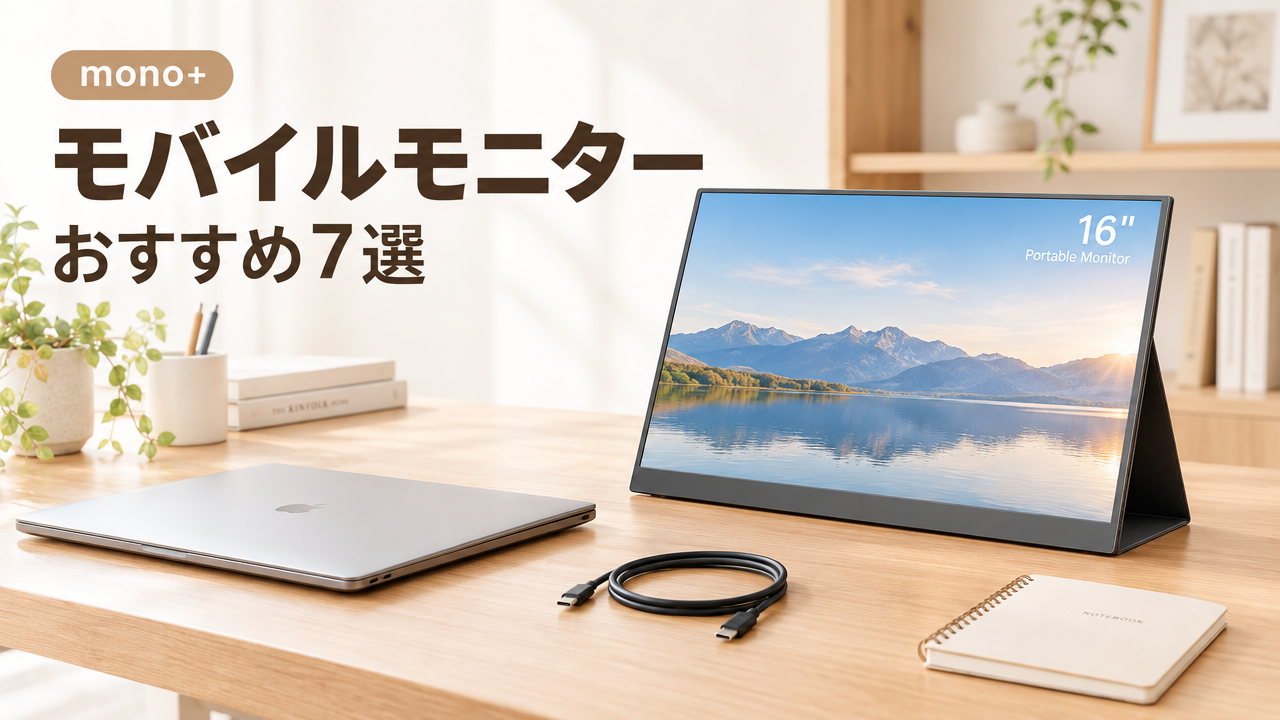
安いモバイルモニターを買ったのに、ケーブルを挿しても映らなかった。映ったけれど画面が暗く、結局ノートパソコンの画面だけで作業している。持ち運ぶつもりで買ったのに重くて、鞄から出すのが面倒になった。モバイルモニターは「買ったあと使わなくなる道具」の上位に入ります。
原因はほぼ決まっています。画面サイズと価格だけを見て選んでしまうからです。商品ページには15.6インチ、4K、144Hzと派手な数字が並びますが、使えるかどうかを決めているのはそこではありません。結論から言うと、モバイルモニターで最初に決めるべきは「どこで使うか」と「ケーブル1本で映るか」の2つです。サイズと解像度から入ると、ほぼ確実に外します。自宅のデスクに置きっぱなしなら16インチ以上、カフェや出張に持ち出すなら13.3インチ前後、ゲーム機をつなぐなら大きさとリフレッシュレート。この順番で絞れば、候補は一気に減ります。
この記事では、9,980円から31,081円まで7点を選び方とセットで紹介します。とりあえず1枚増やしたい方から、国内メーカーで長く使いたい方まで想定しました。2026年最新の価格をもとに、安い順に並べています。
この記事でわかること
- 「15.6インチ」という数字だけでは持ち運べるかどうかは決まらない理由
- 13.3・15.6・16・17.3インチのどれを選ぶべきかの判断基準
- USB-Cケーブル1本で映るかは「端子の形」ではなく規格で決まるという話
- スタンドの作りと重さが、使い続けられるかを左右するという視点
- 買う前に確認しておきたいチェックリスト
- 9,980円〜31,081円で用途別に選んだおすすめ7点
目次
モバイルモニターの選び方|失敗しない4つのポイント
① サイズは「解像度」ではなく「どこで使うか」で決める
① サイズは「解像度」ではなく「どこで使うか」で決める
ここを外すと、あとの比較はすべて無意味になります。商品ページでいちばん大きく書かれているのは「15.6インチ」「4K」といった数字ですが、実際に使い続けられるかを決めているのは、それを置く場所のほうです。自宅のデスクに置きっぱなしにするなら、大きいほど作業は楽になります。16インチや17.3インチを選んでも困りません。逆に、毎日カバンに入れて持ち歩くなら、13.3インチ前後で重量600g台に収まるものを選ばないと、数週間で持ち出さなくなります。目安を言うと、ノートパソコンと一緒に運ぶなら「本体の重さ+モニターの重さ」で1.8kgを超えたあたりから、外に持って行く回数が目に見えて減ります。13.3インチなら600g前後、15.6インチなら700〜800g、16インチ以上になると800g超えが普通です。そしてもうひとつ、A4サイズのカバンに入るかどうかも確認してください。15.6インチのモニターは縦が約22cm、横が約36cmあります。13.3インチなら横は約30cmに収まるので、ビジネスバッグに素直に入ります。この3cmの差が、持ち出すかどうかの分かれ目になります。インチ数の大小ではありません。どこに置くか。これが一番効きます。
② ケーブル1本で映るかどうかは、端子の形ではなく規格で決まる
② ケーブル1本で映るかどうかは、端子の形ではなく規格で決まる
次に見るのがここです。これは好みの話ではなく、使えるか使えないかの問題だと考えてください。モバイルモニターで「映らない」という失敗がいちばん多いのが、この接続まわりです。USB Type-Cの端子が付いていても、それだけでは映像は出ません。パソコンやスマホ側のType-C端子が「DP Alt Mode(映像出力)」に対応している必要があります。形が同じでも、充電とデータ転送にしか対応していない端子は珍しくありません。確認するのは2つです。ひとつは自分のパソコン側の仕様で、メーカーサイトの仕様表に「USB Type-C(DisplayPort Alt Mode対応)」や「Thunderbolt」と書かれていれば大丈夫です。もうひとつはモニター側の給電で、Type-C 1本で映像と電源の両方をまかなえる機種なら、机の上のケーブルは1本で済みます。ここが弱い機種は、映像用のType-Cとは別に電源用のケーブルを挿すことになり、結局2本になります。Alt Modeに対応していないパソコンや、ゲーム機・ドライブレコーダーの映像を映したい場合は、HDMI接続を使います。ただしモバイルモニター側の端子はほとんどがmini HDMIかmicro HDMIなので、変換ケーブルが同梱されているかを必ず見てください。付属していなければ1,000〜2,000円の追加になります。私の見方では、ここを確認せずに買うのがいちばん多い失敗です。安いから失敗したのではなく、自分の機器と合っていなかっただけ、というケースがほとんどです。買う前に、つなぐ相手の仕様表を1回だけ見てください。
③ 解像度とパネルは、使う距離と部屋の明るさで選ぶ
③ 解像度とパネルは、使う距離と部屋の明るさで選ぶ
ここは数字が多くて迷うところですが、判断軸は単純です。13.3〜15.6インチでフルHD(1920×1080)なら、文字のドットが気になることはまずありません。この画面サイズで解像度を上げる意味が出てくるのは、写真や動画を扱う場合と、ウィンドウを左右に並べて同時に見る場合です。16インチ以上になると話が変わり、フルHDでは文字がやや大きく感じられるので、2K(2560×1600)クラスがあると作業領域が素直に広がります。4Kは、15インチ台の画面ではOS側で拡大表示して使うことになるので、解像度の高さがそのまま作業領域の広さにはなりません。写真の色や細部を見る用途でなければ、価格差ほどの違いは体感しにくい部分です。それよりも効くのが、パネルの表面処理と明るさです。非光沢(ノングレア)は蛍光灯や窓の映り込みが少なく、文字作業では目が疲れにくくなります。光沢(グレア)は色が鮮やかに出ますが、明るい部屋では自分の顔が映ります。タッチパネル搭載機は構造上グレアになることが多いので、ここは割り切りが要ります。明るさは300cd/m²前後が標準です。カフェの窓際や屋外に近い環境で使うなら350〜400cd/m²あると見やすさが変わります。sRGBカバー率は100%と書かれていれば、写真を扱う人以外は十分です。数字を全部追う必要はありません。距離と明るさ。この2つで決まります。
④ 最後に効いてくるのは、スタンド・重さ・保証の3つ
④ 最後に効いてくるのは、スタンド・重さ・保証の3つ
ここが見落とされて、いちばん「結局使わなくなった」理由になります。まずスタンドです。モバイルモニターのスタンドには、本体の背面にヒンジが付いた自立型と、付属のカバーを折り曲げて立てるカバースタンド型があります。安い機種の多くは後者です。カバー型は軽くて薄いのが利点ですが、角度が2〜3段階しか選べず、机に置いたときに前後の位置がずれやすい。毎日出し入れするなら、開けばそのまま立つ自立型のほうが確実に長続きします。次に重さです。カタログの重量表記は本体だけの数字であることが多く、カバーやケーブルを含めると100〜200g増えます。持ち運び前提なら、本体600g台を目安にしてください。自立型のヒンジは金属が入るぶん重くなりますが、据え置きで使うなら気にする必要はありません。そして保証です。モバイルモニターは液晶とケーブル端子という壊れやすい部品の塊で、輸送と開閉を繰り返します。国内メーカーのアイオーデータやJAPANNEXTは1〜3年の保証と国内サポート窓口を持っていて、価格差の一部はここです。海外ブランドでも楽天の正規店経由なら3年保証を付けている店舗があるので、購入ページの保証欄は必ず読んでください。最後に、VESA対応(75×75mm)かどうかも見ておくと選択肢が広がります。モニターアームに付けられれば、机の上でサブディスプレイとして固定でき、使い方の幅が変わります。ここまで見て決めれば、引き出しにしまい込むことにはなりません。
おすすめモバイルモニター7選|2026年最新版
1. モバイルモニター 15.6インチ フルHD(12モデル選択・最長3年保証)|まず1枚増やす、という最安クラス
1. モバイルモニター 15.6インチ フルHD(12モデル選択・最長3年保証)|まず1枚増やす、という最安クラス
★★★★☆
3.9 / 5.0
| サイズ |
15.6インチ |
| 解像度 |
フルHD(上位モデルで4K・144Hzも選択可) |
| 接続 |
USB Type-C・HDMI |
| 保証 |
最長3年保証(アルミ合金筐体) |
| レビュー |
1,307件・平均4.54(ディスプレイといいものこだわり屋) |
| 参考価格 |
9,980円〜 |
「画面が1枚しかない状態を、とりあえず終わらせたい」という方に最初に挙げるならこれです。1万円を切る価格でフルHDの15.6インチが手に入り、選び方のポイント①で書いた「机に置いて作業を広げる」という条件を最低限は満たします。同じ商品ページで12モデルから選べる構成になっていて、予算に余裕があれば4Kやタッチパネル、144Hzの上位モデルに変更できるのも使いやすい点です。レビューが1,300件を超えているので、価格のわりに実使用の情報を確認しやすいのも判断材料になります。在宅ワークを始めたばかりで、まず環境を整えたい方には現実的な選択です。弱点は、基本モデルのスタンドが付属カバーを折り曲げるタイプで、角度の自由度が高くないこと。もうひとつ、モデル選択の幅が広いぶん、注文時にどの構成を選んだかを間違えやすい点があります。まず画面を1枚増やす状態を作りたい方への一点です。
✅ メリット
- 1万円以下でフルHDの15.6インチが手に入り、作業領域を倍にできる
- 同じページで12モデルから選べ、4Kやタッチへの変更もできる
- レビュー1,300件超で、この価格帯では実使用の声を確認しやすい
❌ デメリット
- 基本モデルはカバー折り曲げ式スタンドで、角度の自由度が低い
- 選べるモデルが多く、注文時に構成を取り違えやすい
📝 著者の評価
「まず1枚増やしたい」という方に。7点のなかで最も安く、2画面環境をいちばん低いコストで作れる一台です。
2. モバイルモニター 15.6インチ 5mm薄型・軽量780g|カバンに入れる前提で選ぶ一枚
2. モバイルモニター 15.6インチ 5mm薄型・軽量780g|カバンに入れる前提で選ぶ一枚
★★★★☆
4.2 / 5.0
| サイズ・重さ |
15.6インチ/約780g・厚さ5mm |
| 解像度 |
フルHD 1920×1080・非光沢IPS |
| 主な機能 |
HDR・FreeSync・ブルーライトカット |
| レビュー |
885件・平均4.67(CK楽天市場店) |
| 向く人 |
15.6インチを持ち歩きたい人 |
| 参考価格 |
11,980円〜 |
画面の大きさは譲りたくないけれど、持ち運びもしたい。その両立を狙うならこれです。15.6インチで厚さ5mm・780gという数値は、ノートパソコンと一緒にカバンへ入れても現実的に許容できるラインに収まっています。筐体がアルミ合金なので、プラスチック筐体の安価機にありがちな「押すとたわむ」感覚がなく、リュックの中で他の荷物に押されても安心感があります。非光沢IPSパネルなので、蛍光灯の下でも映り込みが少なく、文字を長時間読む作業に向きます。レビューが885件・平均4.67と、この価格帯では突出して評価が集まっているのも判断材料です。弱点は、スタンドが付属カバー式で、机に置いたときの角度調整が段階式であること。もうひとつ、フルHD止まりなので、写真の細部を見る用途や2K以上を求める方には物足りなさが残ります。15.6インチを持ち歩きたい方への一点です。
✅ メリット
- 15.6インチで780g・厚さ5mm、ノートPCと一緒に持ち出せる
- アルミ合金筐体で、カバンの中で押されてもたわみにくい
- 非光沢IPSで映り込みが少なく、文字作業で目が疲れにくい
❌ デメリット
- カバー式スタンドのため、角度調整が段階式で自由度が低い
- フルHD止まりで、2K以上の精細さを求める用途には向かない
📝 著者の評価
「大きさも携帯性も」という方に。7点のなかで、15.6インチという画面サイズをいちばん軽く運べる一台です。
3. kksmart モバイルモニター 13.3インチ 2.5K 自立型|毎日持ち歩くなら、この606g
3. kksmart モバイルモニター 13.3インチ 2.5K 自立型|毎日持ち歩くなら、この606g
★★★★☆
4.4 / 5.0
| サイズ・重さ |
13.3インチ/約606g |
| 解像度 |
2.5K 2560×1600(16:10)・非光沢IPS |
| スタンド |
自立型(背面ヒンジ)・VESA対応 |
| 色域 |
sRGB 100%・ベゼルレス設計 |
| レビュー |
413件・平均4.63(CK楽天市場店) |
| 参考価格 |
14,399円〜 |
出先での作業がメインなら、素直にこれを選んでください。606gという重さは、13インチのノートパソコンと足しても1.8kgに収まる水準で、選び方のポイント①で書いた「持ち出さなくなるライン」を越えません。横幅も約30cmとビジネスバッグに素直に入ります。それでいて解像度は2.5K(2560×1600)と高く、縦横比が16:10なので、書類やコードを縦に多く表示できます。背面ヒンジの自立型スタンドなので、開けばそのまま立ち、カバーを折る手間がないのも毎日使うと効いてきます。VESA対応なのでモニターアームにも付けられ、出張から戻ったら机に固定するという使い分けもできます。弱点は、画面が13.3インチと小さいため、据え置きのサブディスプレイとしては手狭に感じること。もうひとつ、高解像度を13.3インチで表示するぶん、OS側の拡大表示設定を調整しないと文字が小さくなります。毎日カバンに入れて運ぶ方への一点です。
✅ メリット
- 606gと軽く、13インチのノートPCと合わせても持ち出せる重さ
- 2.5K・16:10で、書類やコードを縦に多く表示できる
- 背面ヒンジの自立型で、開けばそのまま立つ
❌ デメリット
- 13.3インチのため、据え置きのサブ画面としては手狭に感じる
- 高解像度ゆえ、OS側の拡大表示を調整しないと文字が小さい
📝 著者の評価
「出先がメイン」という方に。7点のなかで、重さと解像度のバランスがいちばん取れた持ち運び用の一台です。
4. kksmart モバイルモニター 16インチ 2K 自立型|迷ったときの基準になる、作業用の定番
⭐ mono+イチ推し
4. kksmart モバイルモニター 16インチ 2K 自立型|迷ったときの基準になる、作業用の定番
★★★★★
4.7 / 5.0
| サイズ・重さ |
16インチ/約730g |
| 解像度 |
2K WQXGA 2560×1600(16:10) |
| パネル |
非光沢IPS・sRGB 100%・ベゼルレス |
| スタンド・付属 |
自立型・VESA対応・収納ケース付き |
| レビュー |
558件・平均4.67(CK楽天市場店) |
| 参考価格 |
17,099円〜 |
7点のなかで、いちばん多くの人に合うのがこれです。16インチという画面サイズは、ノートパソコンの隣に置いたときに高さがそろい、視線の移動が少なくて済むちょうどいい大きさです。しかも730gと、15.6インチの平均より軽い。据え置きでも持ち運びでも使えるという点で、いちばん用途を選びません。解像度は2K(2560×1600)で、選び方のポイント③で書いた「16インチ以上ならフルHDでは物足りない」という条件を素直に満たします。縦横比が16:10なので、フルHDの16:9より縦が長く、ブラウザや書類を1画面で見渡せる量が明確に増えます。背面ヒンジの自立型スタンドで角度を自由に決められ、収納ケースも付属します。VESA対応なのでモニターアームに固定することもでき、あとから使い方を変えられるのも長く使ううえで効いてきます。レビューは558件・平均4.67で、実使用の評価も安定しています。弱点は、16インチのぶん13インチ機より横幅があり、小さめのビジネスバッグには入らない場合があること。もうひとつ、スピーカーを内蔵していないので、動画を見るならイヤホンか外付けスピーカーが要ります。
✅ メリット
- 16インチ・2K・16:10で、書類やブラウザを1画面で見渡せる
- 730gと軽く、据え置きにも持ち運びにも両対応できる
- 自立型スタンド+VESA対応で、あとから使い方を変えられる
❌ デメリット
- 横幅があるため、小さめのビジネスバッグには入らないことがある
- スピーカー非搭載で、動画視聴にはイヤホンか外付けが必要
📝 著者の評価
「まず1台きちんとしたものを」という方に。7点のなかで、画面の広さと重さのバランスがもっとも取れた一台です。
5. モバイルモニター 15.6インチ タッチパネル 10点マルチタッチ|指で操作する前提の作業に
5. モバイルモニター 15.6インチ タッチパネル 10点マルチタッチ|指で操作する前提の作業に
★★★★☆
4.3 / 5.0
| サイズ |
15.6インチ |
| 解像度・パネル |
フルHD・グレアIPS・sRGB 100% |
| タッチ |
10点マルチタッチ対応 |
| 接続 |
USB Type-C・mini HDMI・VESA対応 |
| レビュー |
120件・平均4.65(EVIディスプレイ工房) |
| 参考価格 |
18,999円〜 |
画面を指で触って操作したい方には、この一台が素直です。10点マルチタッチに対応しているので、写真の拡大縮小や図面の移動といった作業を、マウスに持ち替えずに続けられます。手書きメモや簡単なイラスト、プレゼン中の書き込みなど、操作そのものが仕事の内容になっている方にはタッチの有無で効率が変わります。接続はType-CとminiHDMIの両方に対応し、VESA規格にも対応しているので、モニターアームで少し手前に傾けて置くとタッチ操作がさらに使いやすくなります。選び方のポイント②で触れたType-C 1本接続にも対応しているので、机の上の配線を増やさずに済みます。弱点は、タッチパネル機に共通するグレア(光沢)仕様で、明るい部屋では映り込みが出ること。指紋も目立つので、拭く前提で使う必要があります。もうひとつ、タッチ機能の動作にはパソコン側との相性があり、機種によっては別途ケーブル構成の調整が必要になる場合があります。指で操作する前提の作業がある方への一点です。
✅ メリット
- 10点マルチタッチで、拡大縮小や書き込みをマウスなしで操作できる
- Type-C 1本接続に対応し、机の上の配線を増やさない
- VESA対応で、モニターアームに傾けて固定すれば操作性が上がる
❌ デメリット
- グレア仕様のため、明るい部屋では映り込みと指紋が目立つ
- タッチ動作はパソコン側との相性があり、構成の調整が要る場合がある
📝 著者の評価
「触って操作したい」という方に。7点のなかで、タッチ操作という一点を明確に足してくれる一台です。
6. モバイルモニター 17.3インチ フルHD 144Hz|ゲーム機をつなぐなら、この大きさと滑らかさ
6. モバイルモニター 17.3インチ フルHD 144Hz|ゲーム機をつなぐなら、この大きさと滑らかさ
★★★★☆
4.1 / 5.0
| サイズ |
17.3インチ(本記事で最大) |
| 解像度・速度 |
フルHD・144Hz 高リフレッシュレート |
| パネル |
非光沢IPS・sRGB 100% |
| 接続 |
USB Type-C・mini HDMI・VESA対応 |
| レビュー |
121件・平均4.44(EVIディスプレイ工房) |
| 参考価格 |
19,999円〜 |
ゲーム機をつなぐつもりなら、選ぶ基準が変わります。この機種は17.3インチという本記事で最大の画面に、144Hzの高リフレッシュレートを組み合わせた構成です。一般的なモバイルモニターは60Hzなので、1秒あたりに表示できるコマ数が倍以上になり、動きの速い場面での残像感が明確に減ります。据え置きのゲーミングモニターを買うほどではないけれど、携帯ゲーム機やノートパソコンのゲームを大きな画面でやりたい、という使い方に素直に合います。非光沢IPSパネルなので、部屋の照明が映り込みにくいのも実用的です。もちろん作業用のサブディスプレイとしても優秀で、17.3インチという面積は書類を横に2枚並べても窮屈になりません。弱点は、サイズゆえの持ち運びにくさで、実質的には据え置き用と考えたほうが現実的です。もうひとつ、144Hzを活かすにはパソコンやゲーム機側がその出力に対応している必要があり、対応していなければ60Hzで動くことになります。ゲームと大画面の両方を求める方への一点です。
✅ メリット
- 144Hz対応で、動きの速い場面の残像感が60Hz機より明確に少ない
- 17.3インチの大画面で、書類を横に2枚並べても窮屈にならない
- 非光沢IPSで、部屋の照明が映り込みにくい
❌ デメリット
- 17.3インチと大きく、持ち運びには現実的に向かない
- 144Hzを活かすには、つなぐ機器側の出力対応が必要になる
📝 著者の評価
「ゲームにも使いたい」という方に。7点のなかで、画面の大きさと表示の滑らかさを両立している唯一の一台です。
7. I-O DATA LCD-YC162H-FX(スタンドセット)|長く使う本命。国内メーカーで揃える
⭐ mono+イチ推し
7. I-O DATA LCD-YC162H-FX(スタンドセット)|長く使う本命。国内メーカーで揃える
★★★★★
4.6 / 5.0
| サイズ |
15.6型 ワイド |
| 解像度 |
フルHD 1920×1080・60Hz |
| 接続 |
USB Type-C接続(1本で映像・給電) |
| 付属 |
専用スタンドセット |
| サポート |
国内メーカー・日本語サポート窓口 |
| 参考価格 |
31,081円〜 |
モバイルモニターにしっかりお金をかけるなら、私が推すのはこれです。アイオーデータは国内のPC周辺機器メーカーで、LCD-YC162H-FXはUSB Type-C 1本で映像と給電をまかなえる構成です。選び方のポイント②で書いた「ケーブル1本で映るか」という条件を、メーカーが仕様として明示している。ここが海外の無名ブランドといちばん違う点です。加えて、専用スタンドが最初からセットになっています。ポイント④で書いたとおり、スタンドの作りは使い続けられるかを決める部分で、カバー折り曲げ式との差は毎日効いてきます。そして国内メーカーなので、故障時の窓口が日本語で、修理の見通しが立つ。液晶とケーブル端子という壊れやすい部品を持つ道具で、これは価格差に見合う部分です。解像度はフルHDに留めていますが、15.6インチという画面サイズではこれで十分に実用的で、そのぶん安定した表示品質に振っています。10年使うつもりで買うなら、1年あたりのコストは安価機と変わりません。弱点は価格で、入門機の3倍以上かかります。もうひとつ、高解像度機や144Hz機のような派手なスペックはないので、数字を求める方には割高に見えます。
✅ メリット
- USB Type-C 1本で映像と給電をまかなえ、仕様として明示されている
- 専用スタンドがセットで、カバー折り曲げ式のわずらわしさがない
- 国内メーカーで、故障時の問い合わせ窓口が日本語で完結する
❌ デメリット
- 入門機の3倍以上の価格で、予算のハードルは高い
- 解像度・リフレッシュレートは標準的で、スペック重視の方には割高
📝 著者の評価
「買い直したくない」方に。7点のなかで、接続の確実さと国内サポートの両方を満たす唯一の一台です。
7選を一覧で比較
| 商品名 |
サイズ |
解像度 |
重さ・スタンド |
評価 |
価格目安 |
こんな人向け |
| モバイルモニター 15.6インチ(12モデル選択) |
15.6型 |
フルHD |
カバー式 |
★★★★☆ |
9,980円〜 |
まず1枚増やしたい人 |
| モバイルモニター 15.6インチ 5mm薄型 |
15.6型 |
フルHD |
780g・カバー式 |
★★★★☆ |
11,980円〜 |
15.6型を持ち歩きたい人 |
| kksmart 13.3インチ 2.5K |
13.3型 |
2.5K 2560×1600 |
606g・自立型 |
★★★★☆ |
14,399円〜 |
毎日カバンに入れて運ぶ人 |
| kksmart 16インチ 2K |
16型 |
2K 2560×1600 |
730g・自立型 |
★★★★★ |
17,099円〜 |
はじめの1台をきちんと選びたい人 |
| モバイルモニター 15.6インチ タッチパネル |
15.6型 |
フルHD(グレア) |
VESA対応 |
★★★★☆ |
18,999円〜 |
指で操作する作業がある人 |
| モバイルモニター 17.3インチ 144Hz |
17.3型 |
フルHD・144Hz |
据え置き向き |
★★★★☆ |
19,999円〜 |
ゲーム機もつなぎたい人 |
| I-O DATA LCD-YC162H-FX |
15.6型 |
フルHD |
専用スタンド付属 |
★★★★★ |
31,081円〜 |
買い直さず長く使いたい人 |
👤 著者の総合評価
迷ったときの1台なら
kksmart モバイルモニター 16インチ 2K です。16インチ・2K・730gという構成は、据え置きでも持ち運びでも使えて用途を選びません。自立型スタンドとVESA対応で、あとから使い方を変えられるのも長く使ううえで効いてきます。レビューは558件・平均4.67と評価も安定しています。
安く始めたいなら
モバイルモニター 15.6インチ フルHD(12モデル選択) をおすすめします。1万円を切る価格でフルHDの15.6インチが手に入る機種はそう多くありません。スタンドや解像度では上位機に譲りますが、「画面が1枚しかない」という状態は確実に終わらせられます。
長く使う本命を選ぶなら
I-O DATA LCD-YC162H-FX です。Type-C 1本で映るという条件をメーカーが仕様として保証していて、専用スタンドと国内サポートまで含めて完結します。買い直しの手間をなくしたいなら、ここに払う価値はあります。逆に、まず試してみたい段階なら、ここまでの投資は必要ありません。
買う前に確認したいチェックリスト
- インチ数ではなく、どこに置いて使うかを先に決めたか
- 持ち運ぶなら「ノートPC+モニター」で1.8kg以内に収まるか確認したか
- 自分のパソコンのType-C端子がDP Alt Mode対応か仕様表で確認したか
- Type-C 1本で映像と給電の両方をまかなえる機種か確認したか
- HDMI接続を使うなら、変換ケーブルが同梱されているか確認したか
- 16インチ以上を選ぶなら、2K以上の解像度になっているか確認したか
- 非光沢か光沢か、使う部屋の明るさに合わせて選んだか
- スタンドが自立型かカバー折り曲げ式か確認したか
- VESA対応(75×75mm)かどうかを確認したか
- 購入ページの保証期間とサポート窓口を読んだか
まとめ|モバイルモニターは「どこで使うか」と「1本で映るか」で選ぶ
モバイルモニター選びで迷うのは、インチ数と解像度の数字から入ってしまうからです。順番を変えてください。まず、どこに置いて使うかを決める。次に、自分のパソコンのType-C端子がDP Alt Modeに対応しているかを仕様表で確かめる。そして画面サイズに見合った解像度とパネルを選び、最後にスタンドの形と保証を確認する。この4段階を通せば、候補は自然に2〜3台まで減ります。
今回の7点は9,980円から31,081円まで、まず試す一台から長く使う本命まで幅を持たせました。高いものを買えば全部解決するわけではありません。差が出るのは、自分の使う場所とつなぐ機器に合ったものを選べているかどうかです。迷ったらkksmartの16インチ2K、安く始めるなら15.6インチのフルHD、買い直したくないならI-O DATA。この3つを軸に考えれば大きく外しません。まずは自分がどこで使いたいのかを1つだけ書き出すところから始めてみてください。
モバイルモニターを楽天・Amazonでチェックする
ポイント還元・クーポンでお得に購入できます