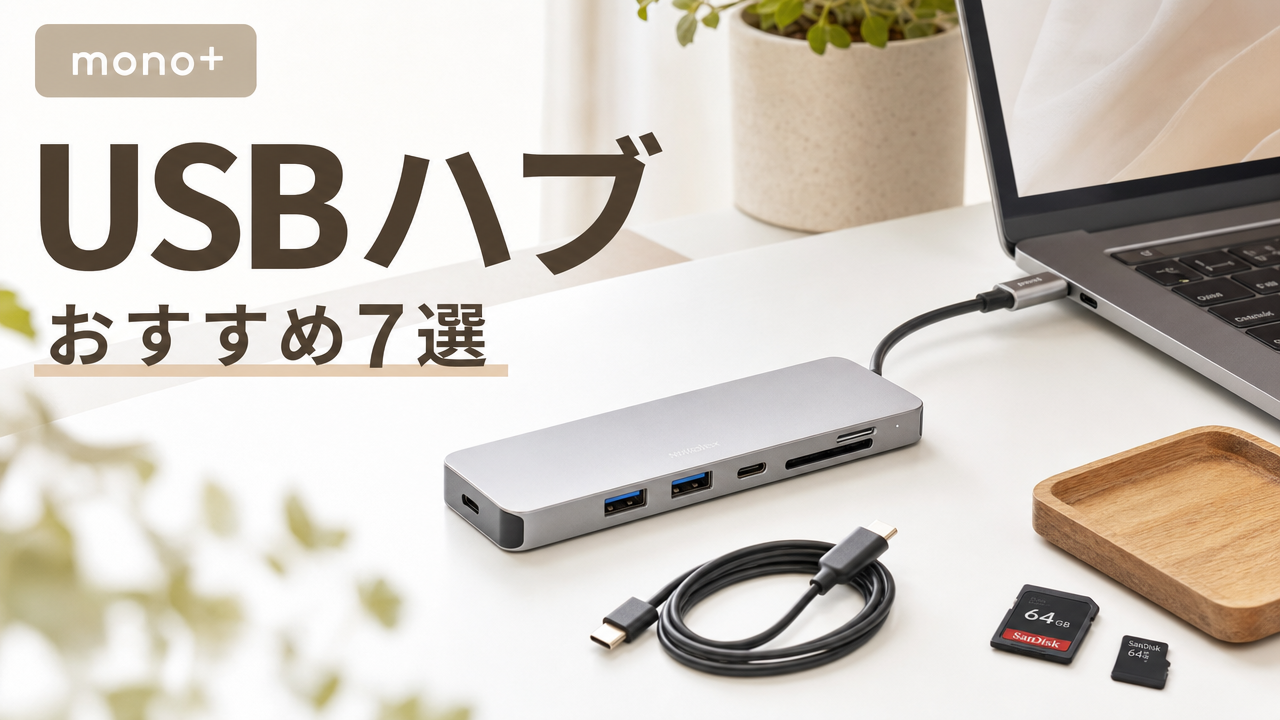
USBハブは、パソコン周りの道具のなかでいちばん軽く見られがちです。私も最初は「ポートが増えればなんでもいい」と思って千円台のものを買い、外付けSSDが認識されない、マウスが時々切れる、といった不安定さに何度も作業を止められました。
USBハブ選びで外す理由は、ほぼ3つです。必要なポートの種類を数えていない・給電(バスパワーかセルフパワーか)を考えていない・転送速度の規格を見ていない、この3つです。どれも商品ページの見た目からは判断できません。しかもUSBハブは不調が「ハブのせい」だと気づきにくく、パソコン本体や周辺機器を疑って時間を溶かすことになります。
この記事では、1,499円から7,190円まで価格帯の違う7つを、選び方とセットで紹介します。ポートを増やすだけの入門機から、HDMI出力やカードリーダーまで1台でこなす多機能タイプまで、用途ごとに1つ以上を入れました。2026年最新の情報をもとに、価格の安い順に並べています。
この記事でわかること
- USB-AとUSB-C、どちらのポートをいくつ用意すべきかの数え方
- バスパワーとセルフパワーの違いと、電源が必要になる場面
- 5Gbpsと10Gbpsの差が、実際の作業のどこに出るか
- HDMI・LAN・カードリーダー付きを選ぶべき人と、不要な人
- 1,499円〜7,190円で用途別に選んだおすすめ7つ
目次
USBハブの選び方|失敗しない4つのポイント
① 今つなぐ機器を数えてからポート数を決める
① 今つなぐ機器を数えてからポート数を決める
最初にやることは、机の上でパソコンにつなぐものを紙に書き出すことです。マウス、キーボード、外付けSSD、Webカメラ、USBメモリ、スマホの充電ケーブル。ここまで書き出して、ようやく必要なポート数が見えてきます。ポートは「今つないでいる数+1」を目安にしてください。ちょうどの数を買うと、一時的にUSBメモリを挿したいときに必ず足りなくなります。もうひとつ大事なのが、端子の形です。マウスやキーボードなど古い周辺機器はUSB-A、最近のSSDやスマホはUSB-Cが多く、この2種類の内訳を数えておかないと「ポートは余っているのに挿せない」という状態になります。USB-AとUSB-Cをそれぞれ何本必要とするかまで数えてから、商品ページのスペック表を見てください。逆に、ポート数だけを見て10ポートの大型ハブを買うと、机の上で場所を取るわりに半分は空いたままになります。
② バスパワーとセルフパワー|電源が必要になるのはどんなときか
② バスパワーとセルフパワー|電源が必要になるのはどんなときか
USBハブの不調でいちばん多い原因が、電力不足です。バスパワーはパソコンから供給される電力を分け合う方式で、ACアダプタが不要なぶん配線がすっきりします。セルフパワーはコンセントから電気を取る方式で、ハブ自体が電源を持ちます。マウス・キーボード・USBメモリ程度ならバスパワーで足りますが、外付けHDD・ポータブルSSD・ヘッドセットなど電気を食う機器を複数つなぐならセルフパワーを選んでください。この判断を誤ると、機器が認識されたり切れたりを繰り返し、原因の切り分けに何時間もかかります。私も安いバスパワーのハブでSSDを認識しない状態が続き、SSDの故障を疑って買い替えを検討したことがあります。実際にはハブを替えるだけで直りました。「電源を挿すのが面倒」という理由だけでバスパワーを選ぶと、その面倒より大きい時間を後で失います。ノートパソコンを持ち歩く人はバスパワー、机に据え置きで使う人はセルフパワー、という分け方が現実的です。
③ 転送速度の規格|5Gbpsと10Gbpsの差が出る場面
③ 転送速度の規格|5Gbpsと10Gbpsの差が出る場面
商品ページに書かれている「USB3.2 Gen1(5Gbps)」「USB3.2 Gen2(10Gbps)」は、データが流れる速さの上限です。数字だけ見ると倍違いますが、体感差が出る場面は限られています。マウス・キーボード・USBメモリしかつながないなら5Gbpsで十分で、10Gbpsにお金を払う意味はほとんどありません。差がはっきり出るのは、ポータブルSSDで大きなファイルを読み書きするとき、カメラのSDカードから写真や動画をまとめて取り込むときです。動画編集の素材を毎回コピーする人なら、待ち時間が半分近くまで縮むことがあります。もうひとつ注意したいのが、パソコン側の端子です。ハブが10Gbps対応でも、パソコンの端子が5Gbpsまでなら速度は5Gbpsで頭打ちになります。ハブだけ高速なものを買っても意味がないので、自分のパソコンの端子がどの規格かを確認してから選んでください。安い「USB2.0(480Mbps)」のハブは、SSDをつなぐと明らかに遅く感じます。
④ HDMI・LAN・カードリーダー|多機能タイプが必要な人
④ HDMI・LAN・カードリーダー|多機能タイプが必要な人
最近のUSB-Cハブには、HDMI出力・有線LAN・SDカードリーダー・PD充電が1台にまとまったものがあります。便利ではありますが、全員に必要なわけではありません。外部モニターにつなぐならHDMI、Web会議で回線を安定させたいなら有線LAN、カメラを使うならSDカードリーダーと、実際に使う機能だけで選んでください。使わない機能のぶんだけ本体は大きくなり、価格も上がり、発熱も増えます。特に見落としがちなのがPD(Power Delivery)充電の対応です。ノートパソコンをUSB-C1本で充電しながら周辺機器も使いたいなら、PD対応が必須になります。PD非対応のハブを買うと、充電しながらハブを使うことができず、結局ケーブルを挿し替える生活に戻ります。HDMIの解像度・リフレッシュレートも確認してください。4K対応と書いてあっても30Hzまでのものがあり、その場合はマウスカーソルの動きがわずかにカクついて見えます。事務作業なら30Hzでも困りませんが、映像を扱うなら60Hz対応を選ぶほうが確実です。
おすすめUSBハブ7選|2026年最新版
1. ベストクリック USBハブ Type-C両用 4ポート|まず1つ増やしたい人の入口
1. ベストクリック USBハブ Type-C両用 4ポート|まず1つ増やしたい人の入口
★★★★☆
4.0 / 5.0
| ポート |
USB-A × 4 |
| 接続・給電 |
USB-A/USB-C 両用・バスパワー |
| 転送速度 |
USB3.0・5Gbps |
| レビュー |
110件・平均4.64(ベストクリック 楽天市場店) |
| 向く人 |
ポートを1つ増やしたいだけの人 |
| 参考価格 |
1,499円〜 |
「マウスとUSBメモリを同時に挿したいだけ」という目的なら、これ以上お金をかける必要はありません。USB-AとUSB-Cのどちらの端子にも挿せる両用タイプなので、今使っているパソコンを買い替えても、そのまま使い続けられます。USB3.0の5Gbps対応で、USBメモリや外付けドライブの読み書きも待たされません。レビュー110件・平均4.64という数字は、この価格帯では安心して選べる水準です。1年保証が付いているのも、消耗しやすいケーブル一体型の製品では実用的な安心材料になります。弱点はバスパワーであることで、外付けHDDを2台つなぐような使い方には電力が足りません。もうひとつ、USB-AポートのみなのでスマホやカメラをタイプCで直結したい人には物足りません。まず1つ増やして様子を見るための、コストの低い選択です。
✅ メリット
- 1,500円前後で、USB-Aポートが一気に4つ増える
- USB-A/USB-C両用で、パソコンを買い替えても使い続けられる
- USB3.0・5Gbps対応で、USBメモリの読み書きが遅くならない
❌ デメリット
- バスパワーのため、外付けHDDを複数つなぐと電力が足りない
- USB-Aポートのみで、USB-C機器を直結できない
📝 著者の評価
「ポートが1つ足りないだけ」の方に。7つのなかで最も安く、必要最小限を満たす一台です。
2. MSL FORCE 4in1 ハブ 10Gbps カードリーダー付き|写真・動画を取り込む人へ
2. MSL FORCE 4in1 ハブ 10Gbps カードリーダー付き|写真・動画を取り込む人へ
★★★★☆
4.3 / 5.0
| ポート |
USB-A × 2・USB-C × 2・SD/microSD |
| 接続・給電 |
USB-A/USB-C 両用・バスパワー |
| 転送速度 |
USB3.2 Gen2・10Gbps |
| レビュー |
41件・平均4.56(MSL FORCE公式楽天市場店) |
| 向く人 |
SDカードから写真・動画を取り込む人 |
| 参考価格 |
2,000円〜 |
カメラを使う人が最初に検討すべきなのが、カードリーダー一体型のハブです。SDカードリーダーを別に買うと机の上にもう1つ小物が増えますが、これ1台ならケーブルは1本で済みます。10Gbpsに対応しているので、動画の素材をまとめて取り込むときの待ち時間が短くなります。USB-Aが2つ・USB-Cが2つという内訳も現実的で、古い周辺機器と新しい機器のどちらも挿せます。SDとmicroSDを同時に使える点も、カメラとドローンを併用する人には効いてきます。弱点はバスパワー専用で、消費電力の大きい機器を並列でつなぐ用途には向きません。もうひとつ、10Gbpsを活かすにはパソコン側の端子もGen2対応である必要があり、古いノートPCでは速度が頭打ちになります。
✅ メリット
- SD/microSDリーダー内蔵で、カードリーダーを別に買わずに済む
- 10Gbps対応で、動画素材のまとめ取り込みが速い
- USB-A2つ+USB-C2つで、新旧どちらの機器も挿せる
❌ デメリット
- バスパワー専用で、消費電力の大きい機器の並列接続には向かない
- パソコン側がGen2非対応だと、10Gbpsの速度を活かせない
📝 著者の評価
「カメラのデータを毎回取り込む」方に。7つのなかで、カード読み込みと拡張を1台で兼ねる効率が最も高い一台です。
3. UGREEN USB-Cハブ 4ポート 10Gbps|MacBookに挿しっぱなしで使う一台
3. UGREEN USB-Cハブ 4ポート 10Gbps|MacBookに挿しっぱなしで使う一台
★★★★☆
4.3 / 5.0
| ポート |
USB-A × 2・USB-C × 2 |
| 接続・給電 |
USB-C接続・バスパワー |
| 転送速度 |
USB3.2 Gen2・10Gbps |
| レビュー |
7件・平均4.43(UGREEN公式楽天市場店) |
| 向く人 |
USB-C端子しかないノートPCを使う人 |
| 参考価格 |
2,280円〜 |
MacBookのように端子がUSB-Cしかないパソコンを使っていると、マウスもUSBメモリも挿せずに毎回変換アダプタを探すことになります。この4-in-1はその状態を最短で解消するための一台です。USB-Aが2つ増えるので古い周辺機器がそのまま使え、USB-Cも2つ残るのでSSDやスマホを直結できます。10Gbps対応でポータブルSSDの速度を損なわず、本体は軽くケーブルも短いので、持ち歩いてカバンに入れても邪魔になりません。UGREENは充電器やケーブルで実績のあるブランドで、価格のわりに作りが安っぽくないのも選ぶ理由になります。弱点はHDMI出力がないことで、外部モニターにつなぎたい人には機能が足りません。もうひとつ、PD充電に対応していないため、ノートPCを充電しながら使うには別のポートが必要です。
✅ メリット
- USB-Cしかないノートパソコンに、USB-Aを2つ足せる
- 10Gbps対応で、ポータブルSSDの速度を落とさない
- 軽くケーブルも短く、持ち歩き用としてかさばらない
❌ デメリット
- HDMI出力がなく、外部モニターにはつなげない
- PD充電非対応で、充電しながら使うには別ポートが必要
📝 著者の評価
「USB-Cしか端子がない」方に。7つのなかで、持ち歩き用として最も扱いやすい一台です。
4. Anker 332 USB-C ハブ(5-in-1)|HDMI付きで最初に検討したい基準機
⭐ mono+イチ推し
4. Anker 332 USB-C ハブ(5-in-1)|HDMI付きで最初に検討したい基準機
★★★★★
4.5 / 5.0
| ポート |
HDMI・USB-A × 2・USB-C データ・USB-C PD |
| 接続・給電 |
USB-C接続・PD100W パススルー充電 |
| 転送速度・映像 |
5Gbps・4K HDMI出力 |
| レビュー |
125件・平均4.39(アンカー・ダイレクト楽天市場店) |
| 向く人 |
外部モニターにつなぎながら充電したい人 |
| 参考価格 |
3,290円〜 |
USBハブで何を買うか迷ったら、まずこれを見てから比べればいい、という基準になる一台です。HDMI出力・USB-A2つ・PD100W充電という、在宅ワークで必要になる要素がひととおり3,000円台に収まっています。ノートパソコンにUSB-Cケーブルを1本挿すだけで、外部モニター・マウス・キーボード・充電がまとめてつながるので、机に戻るたびのケーブル抜き差しが1回で済みます。レビュー125件・平均4.39という数字も、この価格帯では十分な実績です。私は安い互換品を買い直して結局高くついた経験があるので、毎日抜き差しするものは実績のあるブランドを選ぶようにしています。弱点は転送速度が5Gbpsまでで、ポータブルSSDの性能を出し切りたい人には物足りません。もうひとつ、HDMIは4K30Hzまでなので、映像を扱う人は上位モデルを検討したほうが確実です。
✅ メリット
- ケーブル1本でモニター・周辺機器・充電がまとめてつながる
- PD100W対応で、ノートPCを充電しながら周辺機器を使える
- レビュー125件・平均4.39と、価格帯のなかで実績が厚い
❌ デメリット
- 転送速度が5Gbpsまでで、SSDの性能は出し切れない
- HDMIが4K30Hzまでで、映像用途にはリフレッシュレートが足りない
📝 著者の評価
「在宅ワークの机を整えたい」方に。7つのなかで価格に対する完成度が最も高く、最初に検討すべき基準の一台です。
5. サンワダイレクト USB3.1/3.0ハブ セルフパワー 7ポート|据え置きで電力不足を断つ
5. サンワダイレクト USB3.1/3.0ハブ セルフパワー 7ポート|据え置きで電力不足を断つ
★★★★☆
4.3 / 5.0
| ポート |
USB-A × 7 |
| 接続・給電 |
ACアダプタ付属・セルフパワー/バスパワー両対応 |
| 転送速度 |
USB3.1/3.0・5Gbps |
| レビュー |
88件・平均4.39(サンワダイレクト楽天市場店) |
| 向く人 |
外付けHDDなど電力を使う機器を複数つなぐ人 |
| 参考価格 |
4,580円〜 |
外付けHDDが認識されない、機器が勝手に切れる。その症状の多くは電力不足で、ACアダプタ付きのセルフパワーハブに替えるだけで解決します。7ポートあるので、マウス・キーボード・HDD・SSD・Webカメラ・USBメモリを同時につないでも余ります。バスパワーとしても使えるため、持ち出すときはACアダプタを外して軽く運用できるのも実用的です。サンワサプライは法人向けにも長く供給しているメーカーで、サポート窓口があることも据え置き用途では安心材料になります。弱点は本体とACアダプタで場所を取ることで、机が狭い人には邪魔に感じられます。もうひとつ、USB-AポートのみなのでスマホやカメラをタイプCで直結したい人には向きません。
✅ メリット
- ACアダプタ付きで、外付けHDDの電力不足による切断が起きにくい
- 7ポートあり、机まわりの機器を全部つないでも余裕がある
- バスパワーとしても使え、持ち出すときは電源なしで運用できる
❌ デメリット
- 本体とACアダプタで場所を取り、机が狭いと邪魔になる
- USB-Aポートのみで、USB-C機器を直結できない
📝 著者の評価
「機器が時々切れる」に悩んでいる方に。7つのなかで、電力不足のトラブルを最も確実に断てる一台です。
6. Belkin USB-C ハブ(4-in-1)10Gbps|長く使う前提で選ぶならここ
⭐ mono+イチ推し
6. Belkin USB-C ハブ(4-in-1)10Gbps|長く使う前提で選ぶならここ
★★★★★
4.7 / 5.0
| ポート |
USB-A・USB-C データ・USB-C PD ほか計4ポート |
| 接続・給電 |
USB-C接続・PD100W パススルー充電 |
| 転送速度 |
USB3.2・10Gbps |
| レビュー |
18件・平均4.89(Belkin公式ショップ) |
| 向く人 |
安いハブの不調に懲りた人 |
| 参考価格 |
5,813円〜 |
USBハブは安いものと高いものの差が見た目に出ないため、価格で選びたくなる道具です。ただ、差は使い始めてから出ます。安いから不調が起きるのではなく、不調が起きたときに原因を切り分ける時間を毎回失うことが、本当のコストです。ベルキンはアップル製品まわりの周辺機器を長く手がけてきたメーカーで、MacBookやiPhoneとの相性で選ばれることが多い一台です。10Gbps対応でポータブルSSDの速度を落とさず、PD100Wのパススルー充電にも対応するので、ノートPCの電源も兼ねられます。レビュー18件・平均4.89という数字は件数こそ少ないものの、評価の高さは目を引きます。弱点は価格で、同じポート構成なら2,000円台から見つかります。もうひとつ、HDMI出力がないため、外部モニターを使う人は別の機種を選ぶ必要があります。
✅ メリット
- 10Gbps対応で、ポータブルSSDの速度をそのまま活かせる
- PD100Wパススルー充電で、ノートPCの電源を兼ねられる
- アップル製品まわりの実績が長く、相性の不安が少ない
❌ デメリット
- 同じポート構成なら2,000円台からあり、価格差はブランド分
- HDMI出力がなく、外部モニターを使う人には機能が足りない
📝 著者の評価
「安いハブで一度失敗した」方に。7つのなかで最も安定志向で、買い直しが止まる一台です。
7. Anker PowerExpand+ 7-in-1 メディアハブ|1台で全部まかないたいなら
7. Anker PowerExpand+ 7-in-1 メディアハブ|1台で全部まかないたいなら
★★★★★
4.6 / 5.0
| ポート |
HDMI・USB-A × 2・USB-C PD・SD/microSD ほか7ポート |
| 接続・給電 |
USB-C接続・PD100W パススルー充電 |
| 転送速度・映像 |
5Gbps・4K HDMI出力 |
| レビュー |
49件・平均4.76(アンカー・ダイレクト楽天市場店) |
| 向く人 |
モニター・カメラ・周辺機器を1台でまとめたい人 |
| 参考価格 |
7,190円〜 |
ハブを何台も机に置きたくない、というのが選ぶ理由になる一台です。HDMI出力・USB-A2つ・PD100W充電・SDカードリーダーがすべて入っているので、外部モニターもカメラのデータ取り込みも、この1台で完結します。ノートパソコンにケーブル1本を挿すだけで作業環境が立ち上がるため、リビングと仕事部屋を行き来する人ほど恩恵が大きくなります。アルミ筐体で放熱がよく、長時間つないでも熱がこもりにくいのも実用面の強みです。レビュー49件・平均4.76と、多機能タイプとしては評価が安定しています。弱点は価格で、7つのなかでは最も高くなります。もうひとつ、機能が多いぶん本体が大きく、毎日カバンに入れて持ち歩くには重く感じます。
✅ メリット
- HDMI・SDカード・PD充電まで1台で完結し、机に他の機器を置かずに済む
- ケーブル1本で作業環境が立ち上がり、場所を移す人ほど恩恵が大きい
- アルミ筐体で放熱がよく、長時間つないでも熱がこもりにくい
❌ デメリット
- 7つのなかで最も高く、価格の壁がはっきりある
- 本体が大きく重いため、毎日の持ち歩きには向かない
📝 著者の評価
「机の上のケーブルを1本にしたい」方に。7つのなかで最も多機能で、終着点になりうる一台です。
7選を一覧で比較
| 商品名 |
ポート構成 |
給電・速度 |
評価 |
価格目安 |
こんな人向け |
| ベストクリック 4ポートハブ |
USB-A × 4 |
バスパワー・5Gbps |
★★★★☆ |
1,499円〜 |
ポートを1つ増やしたいだけの人 |
| MSL FORCE 4in1 ハブ |
A×2・C×2・SD |
バスパワー・10Gbps |
★★★★☆ |
2,000円〜 |
SDカードから写真・動画を取り込む人 |
| UGREEN USB-Cハブ 4ポート |
A×2・C×2 |
バスパワー・10Gbps |
★★★★☆ |
2,280円〜 |
USB-C端子しかないノートPCを使う人 |
| Anker 332 USB-Cハブ(5-in-1) |
HDMI・A×2・C×2 |
PD100W・5Gbps |
★★★★★ |
3,290円〜 |
外部モニターにつなぎながら充電したい人 |
| サンワダイレクト 7ポートハブ |
USB-A × 7 |
セルフパワー・5Gbps |
★★★★☆ |
4,580円〜 |
外付けHDDなど電力を使う機器を複数つなぐ人 |
| Belkin USB-Cハブ(4-in-1) |
A・C・PD 計4 |
PD100W・10Gbps |
★★★★★ |
5,813円〜 |
安いハブの不調に懲りた人 |
| Anker PowerExpand+ 7-in-1 |
HDMI・A×2・SD ほか7 |
PD100W・5Gbps |
★★★★★ |
7,190円〜 |
モニター・カメラ・周辺機器を1台でまとめたい人 |
👤 著者の総合評価
1つだけ選ぶなら
Anker 332 USB-C ハブ(5-in-1) です。HDMI出力・USB-A2つ・PD100W充電という在宅ワークで必要な要素が3,000円台にまとまっていて、ケーブル1本で机の環境が立ち上がります。レビュー125件という実績もあり、最初の1台として外す確率がいちばん低い選択です。
安定性を優先するなら
Belkin USB-C ハブ(4-in-1) をおすすめします。10Gbps対応でSSDの速度を落とさず、アップル製品まわりの実績が長いぶん相性の不安が少ない一台です。価格は高めですが、不調のたびに原因を切り分ける時間を考えると結果的に安く済みます。
機器を多くつなぐなら
サンワダイレクト 7ポートハブ か Anker PowerExpand+ 7-in-1 です。外付けHDDなど電力を使う機器を並べるならACアダプタ付きのセルフパワー、モニターやカメラまで1台にまとめたいなら多機能タイプ、という分け方になります。
買う前に確認したいチェックリスト
- 今つないでいる機器を書き出し、必要なポート数を数えたか
- USB-AとUSB-Cを、それぞれ何本必要とするか確認したか
- 外付けHDDなど電力を使う機器があるか(=セルフパワーが必要か)を判断したか
- パソコン側の端子が5Gbpsか10Gbpsかを確認したか
- ノートPCを充電しながら使うなら、PD対応かどうかを見たか
- HDMIを使うなら、4K30Hzか60Hzかを商品ページで確認したか
- 据え置きで使うのか、持ち歩くのかを決めてからサイズを見たか
まとめ|USBハブは「ポート数」と「給電」を決めてから選ぶ
USBハブで失敗するのは、見る順番が逆になっているからです。まず今つないでいる機器を数えて、USB-AとUSB-Cの内訳を出す。次に電力を使う機器があるかどうかでバスパワーかセルフパワーかを決める。最後に転送速度とHDMIなどの追加機能を合わせる。この順番なら、ポート数だけを見比べて使い切れない一台を買うことはまず起きません。
今回の7つは1,499円から7,190円まで幅を持たせました。USBハブの不調は原因が見えにくく、パソコンや周辺機器を疑って時間を失うのがいちばんの損失です。安いものを買い直すより、必要な条件を満たす一台を選んだほうが結果的に安く済みます。まずは机の上の機器を数えるところから始めてみてください。
USBハブを楽天・Amazonでチェックする
ポイント還元・クーポンでお得に購入できます